こんにちは。UpGear運営者のKです。
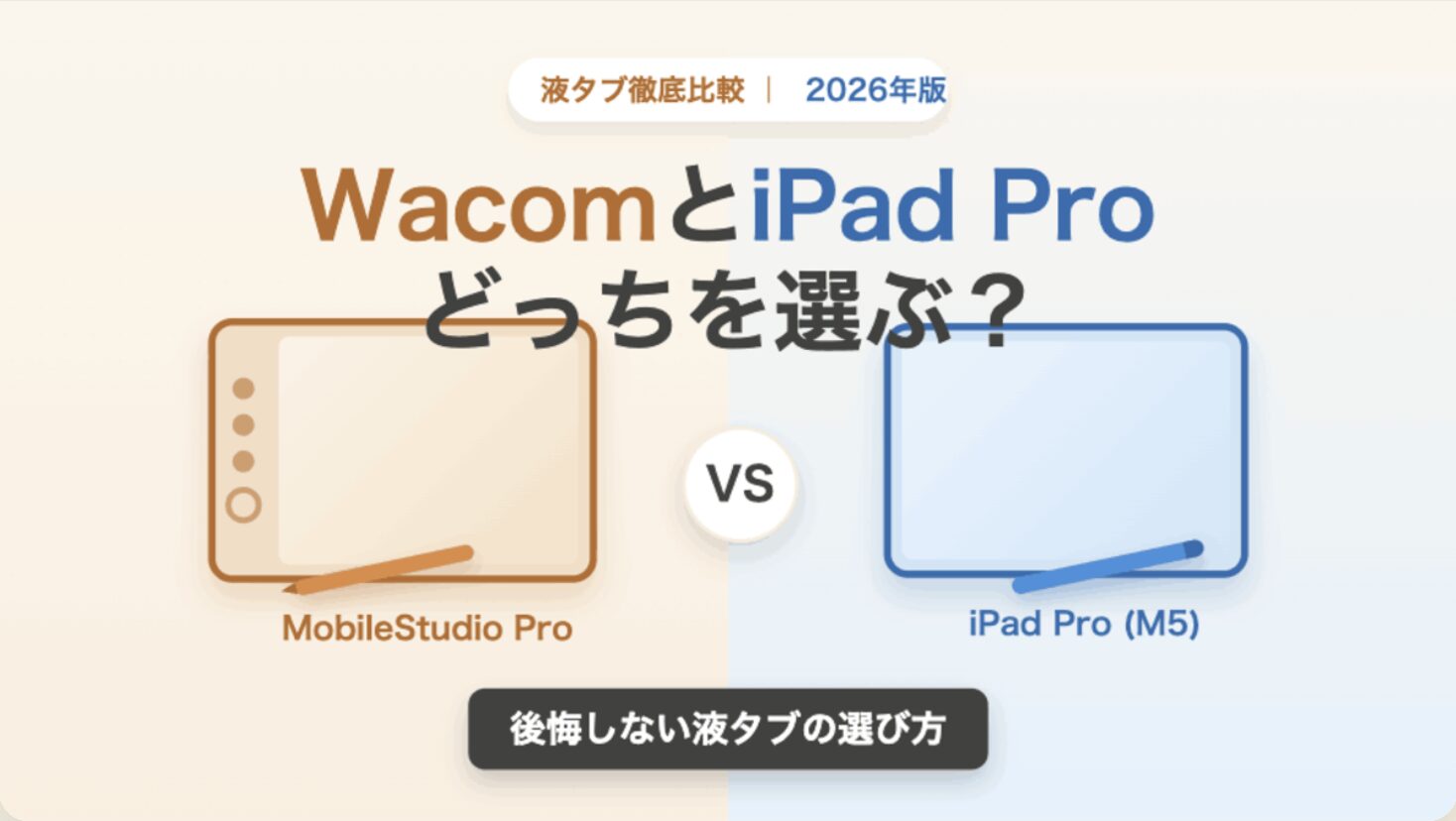
「Wacom MobileStudio Pro」と「iPad Pro」、どっちを選べばいいの?——次のメイン機を探して調べ始めると、必ずぶつかる壁です。
どちらも単体で完結する高性能なお絵描きデバイス。でも中身の思想はまるで別物。Wacomは持ち運べるWindowsパソコン、iPad Proは最新チップを積んだモバイルタブレットです。この違いを知らずに値段だけで決めると、「思っていた作業ができない…」と後悔しかねません。
2Dイラストを軽快に描くならiPad Pro、3Dや複数ソフトの本格制作ならWacom。自分の作業のボトルネックを見極めることが、失敗しない選び方の第一歩です。
- WacomとiPad Proの基本スペックと設計思想の違い
- 描き味やペンの追従性、視差などの実用面の差
- 対応ソフトやモビリティ、価格の違い
- 自分の用途に合うのはどちらかの判断基準
\ まず現行モデルの価格をチェック /


 ポチップ
ポチップ
WacomとiPad Proの比較で失敗しない選び方

まずは両デバイスの全体像をつかんでいきましょう。
スペックの数字を並べるだけじゃありません。その数字が「どんな制作に向いているか」をどう決めているのか。基本スペック、描き味、ソフトの自由度、モビリティ、価格。この5つの観点で見ていけば、自分にどちらが合うのか自然と見えてきます。
WacomとiPad Proの基本スペックの違い
この2台、見た目は似た「画面に直接描けるデバイス」です。でも、土台となる設計思想がまるで別物なんですよね。
Wacom MobileStudio Proは、ひとことで言えば「液タブの背面にWindowsパソコンを詰め込んだデバイス」。IntelのCoreプロセッサを搭載し、13型と16型がありました。特に16型はプロ向けグラフィックス機能を積んだ、3D制作も視野に入る本気の制作機です。
一方のiPad Proは、Appleの自社製チップを積んだタブレット。2024年のM4モデルでタンデムOLEDという美しいディスプレイを得て、2025年10月発売の現行M5モデルへ進化しました。
描き味や比較の本質は、M4・M5で大きく変わりません。なのでこの記事では、現行のM5を基準に進めますね。
両者の主なスペックを表にまとめました。スマホだと横に長いので、まずはPC向けの一覧から。
| 比較項目 | Wacom MobileStudio Pro 13 / 16 | iPad Pro(M5)11 / 13インチ |
|---|---|---|
| OS | Windows(フルOS) | iPadOS |
| 画面サイズ | 13.3型 / 15.6型 | 11型 / 13型 |
| パネル・解像度 | 13型:WQHD / 16型:4K、アンチグレアガラス | Ultra Retina XDR(タンデムOLED) |
| リフレッシュレート | 60Hz | 最大120Hz(ProMotion) |
| ペン方式 | 電磁誘導方式(バッテリー不要) | 静電容量方式(充電式) |
| 対応ペン | Wacom Pro Pen 2(同梱) | Apple Pencil Pro(別売) |
| 重量 | 13型:約1.44kg / 16型:約2.1kg | 11型:約444g / 13型:約579g |
| 項目 | Wacom | iPad Pro |
|---|---|---|
| OS | Windows | iPadOS |
| ペン電源 | 不要 | 充電式 |
| 画面 | 60Hz | 最大120Hz |
| 重さ(最小) | 約1.44kg | 約444g |
ここで一番大事なこと。ハードの構成が、そのまま「得意な作業」を決めているんです。
Wacomは精密な確認向き、iPad Proは軽快なドローイング向き。タイプがくっきり分かれます。
描き味やペンの追従性、視差はどちらが優秀?
液タブ選びで、みんなが一番気にするのがこの「描き味」ですよね。描き味は、次の3つの要素で決まります。
- ペン先の摩擦
- ペン先と画面に出る線とのズレ(視差)
- 描いてから線が出るまでの速さ(遅延)
まずWacom。武器は、長年培ってきた電磁誘導方式です。ペン側にバッテリーや回路がいらないので、とにかく軽い。重心も先端寄りで、長時間描いても手首が疲れにくいんですよねー。
画面はアンチグレア処理。紙に鉛筆を走らせるような、適度な抵抗感があります。ゆっくり斜めの線で出やすい「線の波打ち(ジッター)」を構造レベルで抑えているのも、緻密な線画派には大きな安心材料です。
対するiPad ProとApple Pencil Proは、静電容量方式。ペンにバッテリーやセンサーが入るぶん、やや重め。
でも、最大120HzのProMotionと最新チップのおかげで、描いた瞬間にラグなく線が出るんです。この「ダイレクト感」、本当に気持ちいい…!! スピード感のあるラフでは、この爽快さが武器になります。
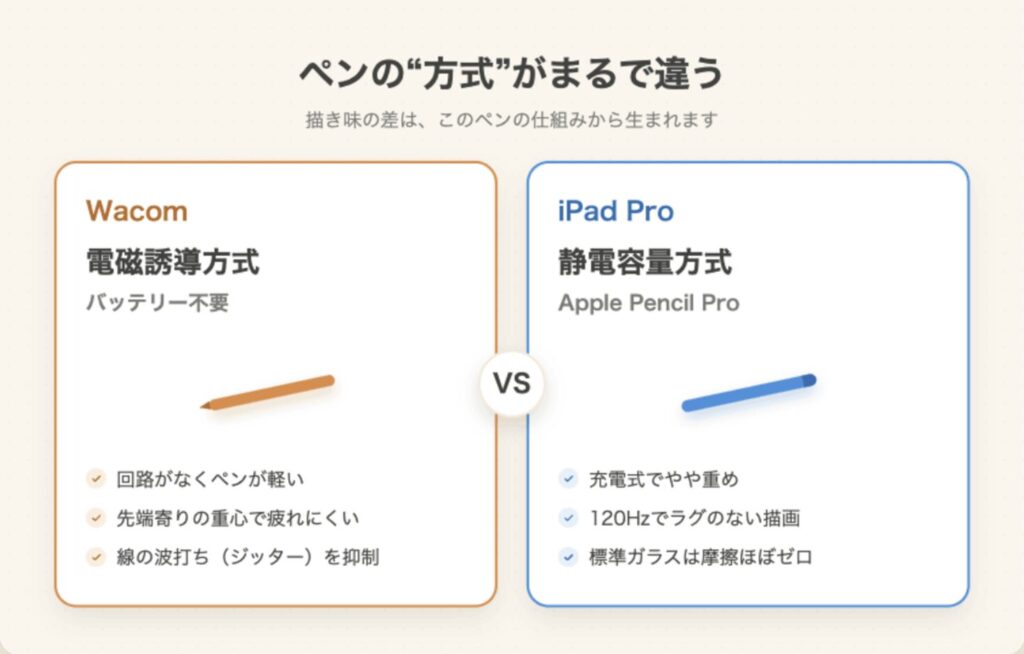
ただし弱点も。iPadの標準ガラスはツルツルで、摩擦がほぼゼロ。アナログに慣れた人ほど、無意識に力が入りがちなんです。多くの人はペーパーライクフィルムで対策しますが、OLEDの発色がやや曇るという悩みも。
なお1TB以上のモデルなら微細加工した防眩ガラスを選べて、フィルムなしでも適度な摩擦感が得られます。
結論は、緻密さや疲れにくさを求めるならWacom。スピード感とダイレクトな操作感を求めるならiPad Pro。
どちらが上、という話じゃないんです。描き方の好みで分かれるところですね。

正直、ここは好みが本気で割れるところ…!! 紙っぽさのWacomか、ヌルヌル動くiPadか、できれば一度は両方触ってほしいなー
WindowsデスクトップソフトとiPadアプリの自由度
見落とされがちですが、ここは超重要。作業のやり方そのものを左右するポイントです。
Wacomの強みは、これが純粋なWindowsパソコンだということ。Photoshop、CLIP STUDIO PAINT EX、ZBrush、Maya、Blenderなどの業界標準ソフトが、機能制限なしで完全動作します。
厳密な色管理、数百レイヤーの巨大ファイル、大量のプラグイン。プロの納品要件を、1台で完結できるんです。本体左側のショートカットキーやタッチリングで、左手デバイスがいらないのも地味に便利なんですよねー。
では、iPad Proはどうか。
ProcreateやCLIP STUDIO PAINTのiPad版など、タッチ操作に最適化されたアプリは直感的で快適。ZBrushのiPad版も登場し、タブレットで3Dスカルプトまでできるようになりました。
つまり、ひとつの作業に没頭するならiPad Proの軽快さは抜群。複数ソフトを横断する総合的な制作拠点が欲しいなら、フルOSのWacomが必要になります。
ちなみに、同じiPadでも上位のProとミドルのAirで描き味や処理能力に差があります。その違いを整理したiPadのM2とM3を比較した解説記事も、モデル選びの参考になるはずです。
重量やバッテリー、外での作業性を徹底比較
「持ち運べる」という言葉。実はこの2台で、まったく意味が違うんですよ。
iPad Proのモビリティは、現行デバイスでも頭ひとつ抜けています。11型で約444g、13型でも約579g。薄いスケッチブックを持ち歩く感覚です。バッテリーは公称で長時間、ファンレスで排気音もゼロ。カフェでも電車内でも、膝に乗せてサッと描けます。
対してWacomは「モバイル」と名乗りつつ、実態は高性能ノートPCの中身を液タブに詰め込んだデバイス。13型で約1.44kg、16型は約2.1kg。机やスタンドに置いて使うのが前提です。
高負荷時はファンが回って音が出るうえ、本体も発熱するため膝上作業は不向き。バッテリーも数時間で切れるので、外で長く使うならACアダプタが必須です。
移動時の特徴を、簡潔に比べるとこんな感じ。
| 項目 | Wacom MobileStudio Pro | iPad Pro |
|---|---|---|
| 重量(最小構成) | 約1.44kg(16型は約2.1kg) | 約444g(13型は約579g) |
| 冷却・動作音 | ファンあり・高負荷時に発熱と音 | ファンレス・静音 |
| 膝上での作業 | 非推奨(発熱のため) | 快適 |
| 電源なしでの運用 | ACアダプタ携帯が必須 | 長時間バッテリー駆動 |
| 項目 | Wacom | iPad Pro |
|---|---|---|
| 重さ | 約1.44kg〜 | 約444g〜 |
| 動作音 | ファンあり | 静音 |
| 膝上作業 | 非推奨 | 快適 |
「思い立ったらどこでも描きたい」。そんな本当の意味でのモビリティなら、iPad Pro一択です。
Wacomの持ち運びは、ちょっと違う。「自宅のメイン環境を出張先にそのまま移設できる」運搬可能なワークステーション。そう捉えるのが正確ですね。
価格や実質的な導入コストはどちらがお得?
機材選びで、お金の話は避けて通れません。でも、本体価格だけを見比べるのは危険なんです。ペンやキーボード、スタンドが必要になるから。
Wacomは最高峰のペンが同梱で、買ったその日から描けます(スタンドは構成やモデルにより別売の場合あり)。一方iPad Proは、描くためにApple Pencil Proが別途必要。パソコン的に使うなら、Magic Keyboardもほぼ必須です。
主なモデルの実質的な導入コストの目安を、表にまとめました。価格は変動するので、あくまで目安として見てくださいね。
| デバイス / 構成 | 本体価格(税込・目安) | 必須アクセサリ | 実質導入コスト(目安) |
|---|---|---|---|
| Wacom MobileStudio Pro 13(i7/16GB/512GB) | 約308,000円 | ペン同梱/スタンド約12,000円 | 約320,000円 |
| Wacom MobileStudio Pro 16(i7/16GB/512GB) | 販売終了 | ペン同梱/スタンド約12,000円 | ― |
| iPad Pro 11型(M5/Wi-Fi/256GB) | 168,800円〜 | ペン21,800円+キーボード49,800円 | 約240,400円 |
| iPad Pro 13型(M5/Wi-Fi/256GB) | 218,800円〜 | ペン21,800円+キーボード59,800円 | 約300,400円 |
| 構成 | 本体目安 | 実質コスト |
|---|---|---|
| Wacom 13型 i7 | 約308,000円 | 約320,000円 |
| iPad Pro 11型(256GB) | 168,800円〜 | 約240,400円 |
| iPad Pro 13型(256GB) | 218,800円〜 | 約300,400円 |
忘れちゃいけないのが、ソフトのランニングコスト。Windowsで動くWacomなら、買い切り版のCLIP STUDIO PAINT EXや旧バージョンを使い続けられる場合が多いんです。でもiPad版のCLIP STUDIOは、月額または年額のサブスクが基本。
3Dの分野はもっと差が出ます。デスクトップ版ZBrushが年間5万円超なのに対し、ZBrush for iPadは無料プランあり。フル機能の年間プランでも1万円台と安いんですよ〜(ただしiPad版は一部機能が制限されている可能性があり要確認です)。
長い目で見ると、Wacomは初期投資こそ高いものの、既存ソフトの流用や液タブとしての延命でコスト効率が高まるケースが多い。iPad Proは初期費用を抑えやすい反面、サブスクが継続的にかかり、買い替えサイクルも短めになりがちです。購入前には必ず公式サイトで最新情報をご確認くださいね。
20万円超の買い物、いきなりは怖い…。そんな人は、まず手元で描き味を確かめてから決めるのも賢い選択です。家電を手軽にレンタル!ゲオあれこれレンタルを使えば、気軽に実機を試せますよ。
WacomとiPad Proの比較で見る選択の結論
ここからは、長く使うほど効いてくる「拡張性と寿命」、そして「結局どっちを選ぶべきか」という用途別の結論に踏み込みます。読み終えるころには、自分の中で答えがはっきりしているはずですよ。
液タブモードや寿命など長期的な拡張性の違い
高い買い物だからこそ気になるのが、「数年後、まだ使えるのかな?」という不安ですよね。ここはWacomとiPad Proで考え方が大きく分かれます。
スタンドアローンPCの宿命として、数年経てば処理能力は時代遅れに。最新ソフトの動作要件を満たせなくなります。
Wacom MobileStudio Proは、この問題に「デスクトップモード」という強力な答えを用意しています。内蔵PCが古くなっても、外部の高性能なパソコン(WindowsでもMacでもOK)につなげば、純粋な液タブとして使い続けられる機能です。
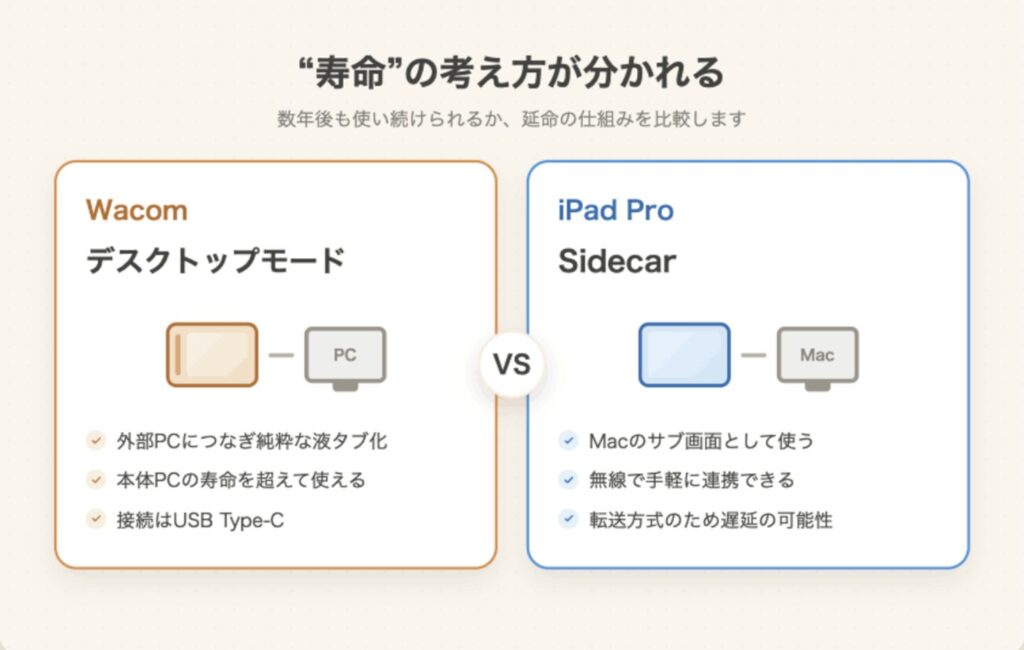
接続はUSB Type-Cケーブル、または専用のWacom Link Plus。高品質なディスプレイと電磁誘導方式という価値あるハードを、PCの寿命を超えて長く活用できます。投資回収の観点では、かなり手堅いメリットなんですよね。
今使っている板タブや旧液タブが眠っているなら、それを次の1台の資金にあてる手も。〔文章中のリンク箇所:パソコン買取アローズ〕のような周辺機器も買い取ってくれるサービスを使えば、買い替えのハードルもぐっと下がります。
一方のiPad Proにも、Macと連携して液タブのように使える「Sidecar」があります。Mac上のPhotoshopやZBrushの画面をiPadに映して、Apple Pencilで操作できる便利な機能です。
でも、映像をネットワーク経由で転送する仕組みのため、専用ケーブルでつなぐWacomと比べると、わずかな遅延や画質の劣化が出る可能性が。筆圧の細かい設定でも、Wacomの専用環境には一歩譲ります。
両者の長期運用の違いを整理すると、こうなります。
| 観点 | Wacom MobileStudio Pro | iPad Pro |
|---|---|---|
| 延命の仕組み | デスクトップモードで純粋な液タブ化 | SidecarでMacのサブ画面化 |
| 接続方式 | USB Type-Cケーブル(専用アダプタは販売終了) | 無線または有線でMacと連携 |
| 遅延・画質 | ネイティブ出力で安定 | 転送方式のため劣化の可能性あり |
| 長期活用のしやすさ | 本体を液タブとして長く使える | 独立タブレットとしての運用が主眼 |
| 観点 | Wacom | iPad Pro |
|---|---|---|
| 延命 | 液タブ化で長寿命 | Macのサブ画面化 |
| 遅延 | 安定 | 劣化の可能性 |
数年後の性能低下に備えたい、いずれデスクトップを母艦にした本格制作へ移りたい。そう考えるなら、液タブとして延命できるWacomは心強い選択です。iPad Proは、あくまで「最強の独立したモバイルタブレット」として使い倒すのが基本スタンスになりますね。
用途別、あなたに向いているのはどっち?
ここまでの比較を踏まえて、「結局どっちが自分に合うの?」という疑問に、用途別でズバッと答えます。
CLIP STUDIOやPhotoshopで2Dイラストがメインの人
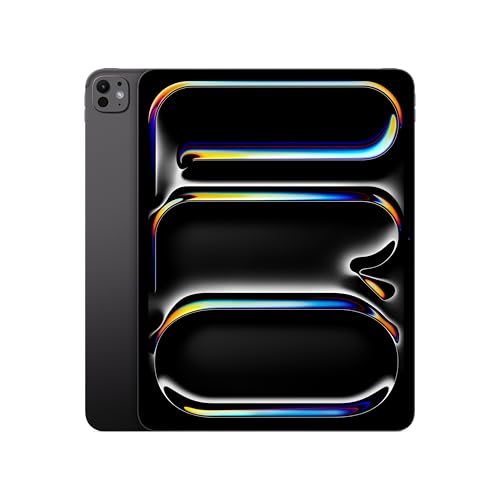
この場合はiPad Pro(M5)がおすすめ。120Hzの圧倒的な描画レスポンスと、どこでも描けるモビリティが武器になり、インスピレーションが湧いた瞬間を逃しません。
CLIP STUDIOのiPad版もデスクトップ版とほぼ同等の機能。不満を感じる場面は少ないはずです。
\ 広い画面で描きたいなら /
3Dモデリングや動画編集も視野に入れる人
こちらはWacom MobileStudio Proが必要不可欠。複雑なポリゴン処理、複数ソフト間の自由なファイル連携、巨大なデータのハンドリング。こうした作業には、制約のないデスクトップ環境が欠かせません。
WindowsのフルOSとパワフルなプロセッサで業界標準ソフトがフル稼働するWacomこそ、総合的な制作ステーションにふさわしい1台です。
予算を抑えて外で手軽にスケッチしたい人
このタイプならiPad Pro 11型が有力候補。Wacomは最低構成でも20万円台、上位機種だと30万円超と初期投資が大きめです。
対してiPad Proは、本体とペンで20万円前後から組めて、バッテリーだけで一日中描ける機動力。
\ 身軽に始めたいなら /
ポチップ
購入を検討する際は、価格や在庫、対応ソフトの最新状況を必ず公式サイトでご確認くださいね。
よくある質問(FAQ)
最後に、よく寄せられる疑問をまとめておきます。
- Wacom MobileStudio Proは今でも新品で買えますか?
-
16型はすでに販売終了で、流通は中古中心です。13型も新品の在庫が限られてきています。検討する場合は、公式や正規販売店で最新の在庫状況を確認するのが確実ですね。
- iPad Proは外部モニタにつないで使えますか?
-
iPad Pro単体を液タブのように使うには、MacとのSidecar連携が基本です。Windowsとの本格的な液タブ連携は、Wacomのデスクトップモードほど自由ではありません。Windowsユーザーで延命運用を重視するなら、Wacomのほうが向いています。
- イラスト初心者でもiPad Proで十分ですか?
-
はい、十分すぎるほどです。むしろ初心者には、直感的で軽快なiPad Proのほうが続けやすいと言われています。本格的な3Dや複数ソフトの連携が必要になった段階でWacomを検討する流れでも遅くありません。長く使えるか気になる方は、iPadの寿命と買い替え時を解説した記事も目安になりますよ。
まとめ:WacomとiPad Proの比較と最適な選び方
ここまでの比較を、要点で整理しておきますね。
- Wacomは持ち運べるWindows PC、iPad Proは究極のモバイルタブレットという思想の違い
- 描き味は緻密さのWacom、ダイレクト感とスピードのiPad Proで好みが分かれる
- 総合制作はWacom、軽快な2Dイラストや外出先での作業はiPad Proが有利
- 長期延命はWacomのデスクトップモードが強く、コスパと機動力はiPad Proに分がある
結局のところ、どちらが優れているという単純な話ではありません。
デスクトップのパワーとアナログに近い描き味を持ち運びたいならWacom。最新技術のダイレクト感と圧倒的な身軽さが欲しいならiPad Pro。自分のワークフローのボトルネックがどこにあるか。それを冷静に見極めることが、最適な1台にたどり着く唯一の道です。
正直どっちも良い機材なんですよねー。迷ったら「自分が一番ストレスを感じてる作業」を思い浮かべてみて…!! きっと答えが見えてきますよ〜
高額な投資ですから、判断の前には必ず公式サイトで最新のスペックや価格を確認し、可能なら店頭で描き味を試してみるのがおすすめ。あなたの制作がもっと快適になる1台が見つかることを願っています!
\ 現行モデルを今すぐチェック /
ポチップ