こんにちは。 UpGear運営者のKです。
2026年の最新スマホ事情、XperiaからGalaxyに機種変更する時のデータ移行って、なんだか難しそうって思いませんか?OSのバージョンやメーカーの違いで、大事なデータが消えちゃわないか不安になりますよね。
でも安心してください。
最新のツールと正しい手順さえ知っていれば、誰でもスムーズに新しいGalaxyへ環境を移すことができるんです。
この記事では、私が徹底的に調べ上げた移行の成功法則と、絶対にやってはいけない注意点をまとめて解説します。
結論から言うと、基本は純正のSmart Switchアプリを使いつつ、LINEやおサイフケータイなど特定のアプリだけ個別に対応するのが一番確実な移行の最適解です。
- Smart Switchを使った基本的なデータ移行の仕組み
- 失敗しやすいLINEトーク履歴の完全な引き継ぎ手順
- Suicaなどおサイフケータイの残高を安全に移す方法
- 自動で移行されないアプリの種類と個別の対応策
XperiaからGalaxyへのデータ移行の事前準備
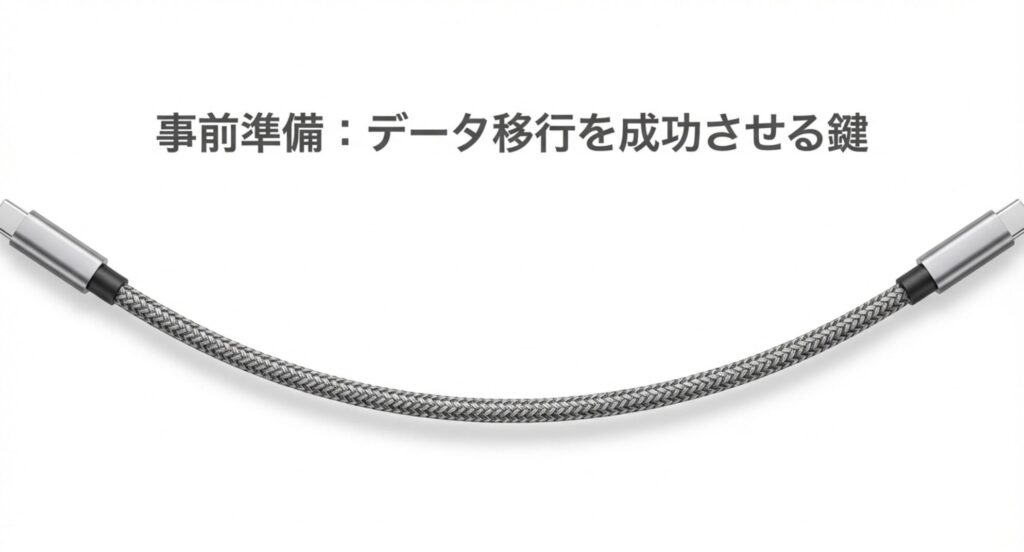
新しいGalaxyを手に入れてワクワクしているところかと思いますが、いきなり古いXperiaとケーブルで繋ぐのはちょっと待ってください!スムーズにデータを移すためには、事前の準備と移行ツールの正しい理解が欠かせません。
ここでの準備が成功の鍵を握ります。移行の核となるツールの基本仕様から、個別に対応が必要な重要データの引き継ぎ方法まで、順番にわかりやすく解説していきますね。
Smart Switchでの移行とは?
XperiaからGalaxyへデータを移すなら、Samsung純正アプリの「Smart Switch」一択です!
スマホ同士を直接通信させてデータを送る仕組みなので、外部のWi-Fi環境がなくても安定してスピーディーに作業できるのが最大の強みなんですよね。
| 比較項目 | Smart Switch | Googleバックアップ |
|---|---|---|
| 通信方法 | 有線ケーブルまたはWi-Fi Direct | クラウド経由(Wi-Fi推奨) |
| データ転送速度 | 非常に高速(有線なら約2時間で数百GB) | 回線速度に依存(大容量は非推奨) |
| 向いている人 | 写真や動画などを丸ごと早く移したい人 | 連絡先など最低限のデータだけ戻せれば良い人 |
「でも、具体的にどこまでのデータが移せるの?」と気になりますよね。
mart Switchで移行できるものと、できないもの(別対応が必要なもの)をわかりやすくまとめました。
Smart Switchでサクッと移行できるもの
- 写真、動画、音楽、書類データ
- 連絡先、通話履歴、SMSメッセージ
- アプリ本体(※Playストアから自動再ダウンロード)
- Wi-FiやBluetoothの基本設定
移行できない(別対応が必要な)もの
- おサイフケータイ(FeliCa)の残高データ
- 銀行や決済アプリのログイン設定
- ゲームアプリ等のセーブデータ
- Xperia独自のホーム画面レイアウトやアラーム設定
写真や連絡先などの大部分のデータはSmart Switchに丸投げでOKですが、「移行できないもの」は機種変更前に個別で準備が必要です。
まずは新しいGalaxyの画面の指示に従ってこのアプリを立ち上げて基本データを一気に移しつつ、ここから解説する「LINE」や「おサイフケータイ」などの個別対応を進めていくのが、失敗しない機種変更の第一歩になりますよ!
LINEのトーク履歴を完全移行する手順
最新のSmart Switchを使えば、15日以上前のLINEのトーク履歴もGalaxyへまるごと引き継ぐことが可能です。
以前はOSが違うと過去の履歴は消えてしまうのが常識でしたが、最新のアップデートによって全期間の復元が公式にサポートされるようになりました。
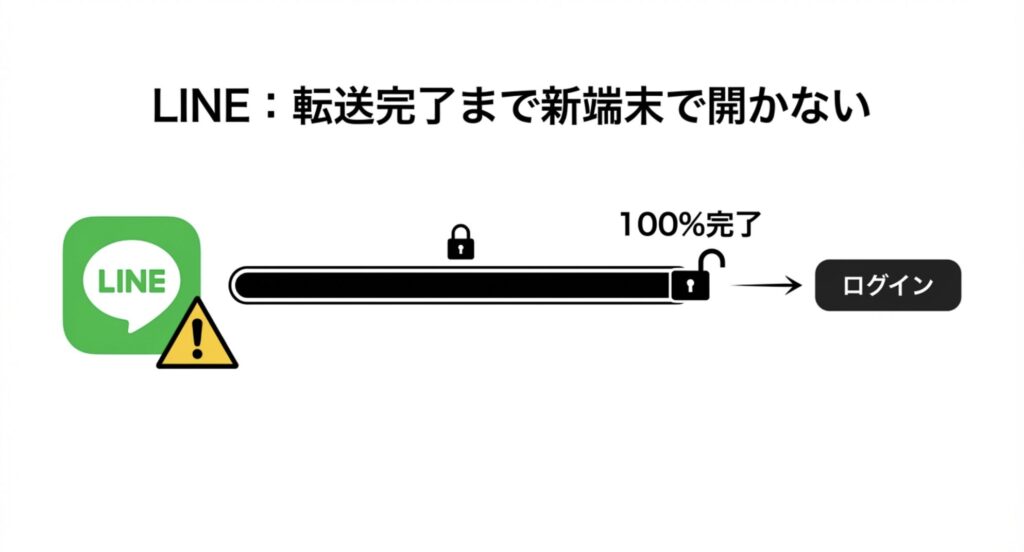
条件として「新旧両方の端末でSmart SwitchとLINEを最新バージョンにしておく」必要があります。ただ、ここで絶対に気をつけてほしいトラップが一つあります。
【重要】LINE移行時の注意点
Smart Switchでのデータ転送が100%完了する前に、新しいGalaxyでLINEアプリを起動してログインしないでください!途中でログインするとセキュリティが働き、転送中のトーク履歴が復元不可能になってしまいます。
大切な思い出のやり取りを消さないためにも、必ず「データ転送完了」の画面を確認してから、新しい端末でLINEを開くようにしてくださいね。
おサイフケータイの移行方法は?
Suicaなどの「おサイフケータイ」はSmart Switchで自動移行できないため、古いXperia側で事前にデータを退避させる必要があります。
実はFeliCaのデータって、スマホ本体のストレージとは別の「超厳重な金庫(セキュアエレメント)」に保管されていて、外部の移行アプリからは手出しできない仕様なんですよ。
| サービスの種類 | 移行の基本手順 |
|---|---|
| 交通系IC(Suica, PASMO等) | 旧端末で「機種変更手続き」をしてサーバーへ退避 → 新端末で受け取り |
| 電子マネー(楽天Edy, WAON等) | 旧端末で残高の預け入れ操作 → 新端末で引き継ぎ番号等を入力し受け取り |
| ポストペイ型(iD, QUICPay) | 旧端末でカード情報を削除 → 新端末のウォレットアプリ等で再登録 |
Xperiaを初期化したり手放したりする前に、必ず各電子マネーアプリで引き継ぎ操作を済ませておきましょう!
写真や動画の大容量データを移すコツ
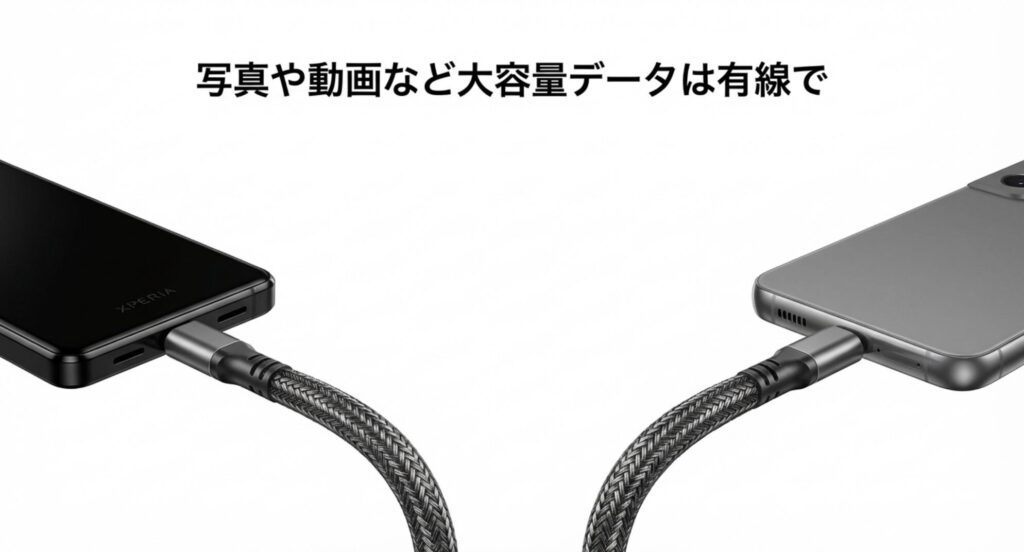
数百GBにもなる写真や動画を安全に移すなら、Wi-Fiではなく「有線(USB-Cケーブル)」での直接接続を強くおすすめします。
無線通信だと、途中でスマホの画面が消えたり、家のWi-Fiルーターの電波が不安定になったりした瞬間にエラーになり、最初からやり直しになるリスクが非常に高いからです。
数時間待った挙句に失敗…という悲劇や強烈なストレスを防ぐためにも、10Gbps以上の高速転送に対応したケーブルを1本用意しておくのが一番の近道ですね。
\ 移行エラーのストレスを完全回避! /
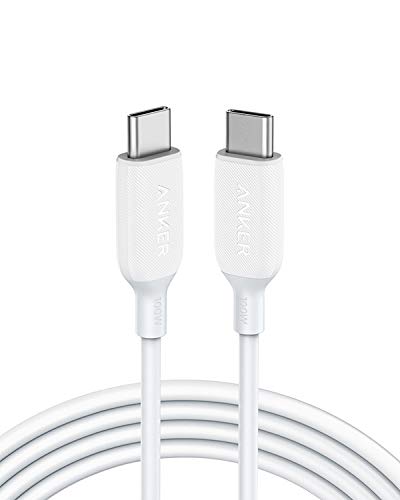

さらに、大容量データの移行中は尋常ではないスピードでバッテリーが減っていきます。途中で電源が落ちてデータが飛ぶ最悪の事態を避けるために、高出力な急速充電器も一緒に手元に置いておくと完璧ですよ!
新しいGalaxyの「超急速充電」をフル活用するためにも、古い充電器はここで卒業するのがベスト。移行作業の安全を守れるだけでなく、明日からのスマホ充電が劇的に早くなるので一石二鳥です!
\ 新しいGalaxyの性能を100%引き出す! /

 ポチップ
ポチップ
どうしても無線(Wi-Fi)で移行したい場合は?
ケーブルがない場合はWi-Fi Directで転送することになりますが、その際はXperia側の「スリープ時のWi-Fi切断設定」などをオフにし、画面が暗くならないようにタイムアウト時間を長く設定しておくのが途切れないためのコツです。
自動で引き継ぎできないアプリとは?
銀行・金融系のアプリや一部の大容量ゲームは、セキュリティの都合上、自動ではデータや設定が引き継がれません。
不正利用を防ぐために「このスマホ本体(固有番号)じゃないとダメ」という厳格なロックがかかっているため、単なるデータのコピー処理はシステムに弾かれてしまうんです。
手動での再設定が必要な主なアプリ
- 銀行・決済アプリ:(PayPay、三菱UFJ銀行など)新端末で再度SMS認証やワンタイムパスワードの設定が必須。
- 二段階認証アプリ:(Google Authenticatorなど)旧端末で事前にクラウド同期をオンにしておく必要あり。
- ゲームアプリ:(モンスト、原神など)アプリ本体は移ってもセーブデータは移行されないため、引き継ぎコードの発行が必須。
※金融系アプリの移行に失敗すると資産にアクセスできなくなる可能性があるため、正確な引き継ぎ手順は各銀行の公式サイトを必ずご確認ください。データ移行が終わったからといってすぐにXperiaを初期化せず、日常的に使っている重要アプリがGalaxyで正常にログインできるか、ひとつずつ確認しましょう。
XperiaからGalaxyへのデータ移行の失敗と解決策
事前の準備が万端でも、いざ進めてみると「あれ?おかしいな」という思わぬトラブルに直面することがあります。特に異なるメーカー間での引っ越しだと、ちょっとした仕様の違いでエラーが出たりするんです。ここでは、データ移行中に起こりがちな失敗パターンと、その具体的な解決策をまとめていきますね。
途中で止まる・終わらない原因は?
転送が途中で止まる原因のほとんどは、「通信の切断」か「Galaxy側のストレージ容量不足」のどちらかです。
データの受け皿となるGalaxy側に、一時保存用の作業スペース(最低でも500MB以上の空き容量)がないと、処理が進まずフリーズしてしまう仕組みになっています。
99%から進まない時の注意点
画面の表示が99%などで長時間止まっている場合、実はフリーズではなく、内部で大容量ファイルの解凍や暗号化の解除を行っているだけのケースが多いです。エラー画面が出ない限りは裏で処理が進んでいるので、焦ってケーブルを抜かないでください!
画面が止まってもまずは充電器に繋いだまま辛抱強く待機です。それでもエラーになる場合や、そもそもGalaxyの容量が足りない場合は、パソコン用の「Smart Switch for PC」を使って、一時的に外付けSSDへデータを逃がす裏技が効果的ですよ。ポータブルSSDを一つ持っておくと、今後のスマホの容量不足にも悩まされずに済みます。
\ 容量不足の悩みから一生解放される! /
 ポチップ
ポチップ
アプリの配置が崩れた時の対処法
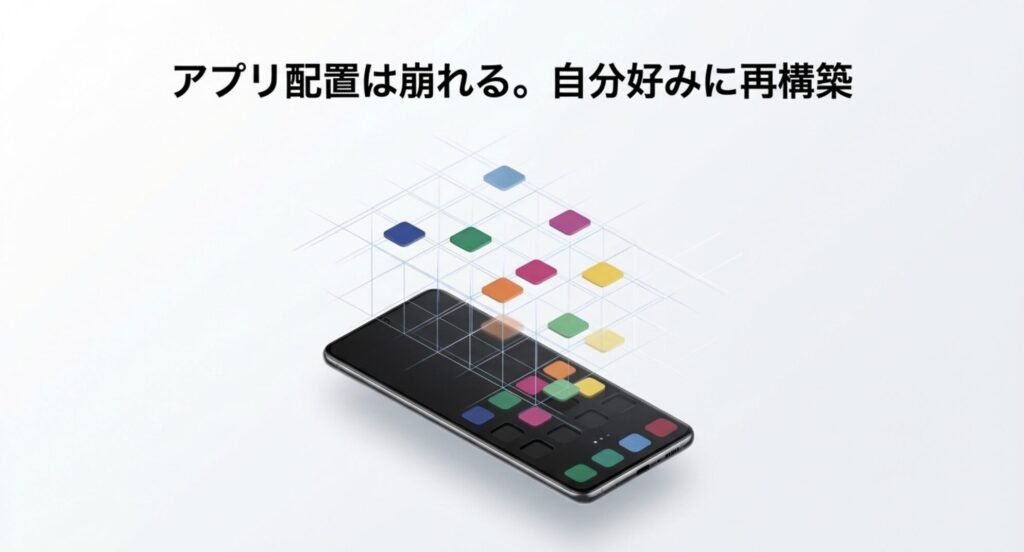
残念ながら、Xperiaのホーム画面のアプリ配置やフォルダ分けをそのままGalaxyへ引き継ぐことはできません。
Xperia(Xperia Home)とGalaxy(One UI)では、画面のレイアウトを構築するシステムの土台が全く違うため、どうしてもアイコンの配置はリセットされてしまうんです。
アプリが見当たらない時は?
移行が終わった直後、アプリがホーム画面から消えたように見えることがあります。実際はアプリ一覧(ドロワー)にアルファベット順などでバラバラに入っているか、バックグラウンドで新しくダウンロードしている最中なので、少し待てば全てのアプリが揃いますよ。
アプリのデータ自体はしっかり移行されているので安心してください。少し面倒ではありますが、新しいGalaxyの画面に合わせて、自分好みにウィジェットなどを配置し直す時間を楽しんでみてくださいね!
移行直後の発熱やバッテリー消費とは
データ移行直後にスマホが熱くなったりバッテリーが急減するのは、故障ではなく正常なシステム処理です。
「新品なのに不良品かも!?」と心配になるかもしれませんが、数日経てば最適化が終わってGalaxy本来の長持ちバッテリーに戻ります。
移行後1〜2日は「スマホが一生懸命準備している期間」と割り切って、こまめに充電しながら様子を見てあげてください。(※あくまで一般的な目安です。熱くて持てないなど異常を感じる場合は、安全のためにメーカーサポートへご相談ください)
データ移行に関するよくある質問FAQ
ここでは、XperiaからGalaxyへのデータ移行について、よく聞かれる疑問を一問一答形式でまとめました。
Q. 古いXperiaのデータは移行すると消えてしまいますか?
A. いいえ、消えません。Smart Switchはデータを「コピー」して新しい端末に移す仕組みなので、元のXperiaには写真やアプリのデータがそのまま残ります。
Q. パソコンを経由してデータを移行することはできますか?
A. はい、可能です。パソコン用の「Smart Switch for PC」を使えば、パソコンに一旦バックアップを取ってからGalaxyに復元できます。スマホ本体の容量がギリギリの時や、もしもの時のバックアップを残しておきたい時におすすめです。
Q. 移行にはどれくらい時間がかかりますか?
A. データの量と通信方法によって大きく変わります。数十GB程度であれば有線ケーブルで30分〜1時間ほどですが、Wi-Fiを使う場合や数百GBの大容量データがある場合は、数時間かかることもあります。時間に余裕がある時に行うのがベストです。
XperiaからGalaxyへのデータ移行まとめ
最後に、XperiaからGalaxyへのデータ移行を成功させるための重要ポイントを振り返りましょう。
メーカーが異なる機種変更では、同じAndroid同士でも事前の準備が明暗を分けます。特にLINEやおサイフケータイは、後からでは取り返しがつかないこともあるので要注意です。
データ移行成功のためのポイント
- 基本は「Smart Switch」アプリを使って一括移行する
- おサイフケータイは事前に各アプリで預け入れ操作を行う
- LINEは移行完了まで新端末で絶対にログインしない
- 大容量データは安定した「有線ケーブル」で転送する
- 直後の発熱やアプリの配置崩れは正常な仕様と理解する
ちなみに、GalaxyだけでなくGoogle Pixelも乗り換え候補に入っているという方は、XperiaからGoogle Pixelへの乗り換えについても合わせて確認してみてくださいね。
そして最後に、無事に新しいGalaxyへの移行が完了したら、古いXperiaはどうしますか?
そのまま引き出しの奥に眠らせておくのは、正直かなりもったいないです!スマホの価値は毎日下がっていくので、サクッと買い取ってもらって、新しいGalaxyのケース代や毎月の通信費の足しにするのが賢いやり方ですよ(笑)。
ネットから申し込める宅配買取なら、家から一歩も出ずにサクッと現金化できるので、価値が下がりきる前の今のうちにぜひチェックしてみてくださいね!
\ キャンペーンで買取額UP中かも!? /
▶︎【手数料・送料無料】携帯電話・スマートフォン売るならネットオフ♪
\ 家電量販店の安心感&最短翌日集荷! /
▶︎最短翌日集荷可能!【ノジマのスマホ買取】
最初は少し手間がかかるかもしれませんが、新しいデバイスでの快適なスマホライフが待っています。ぜひ存分に楽しんでくださいね!