こんにちは。UpGear運営者のKです。
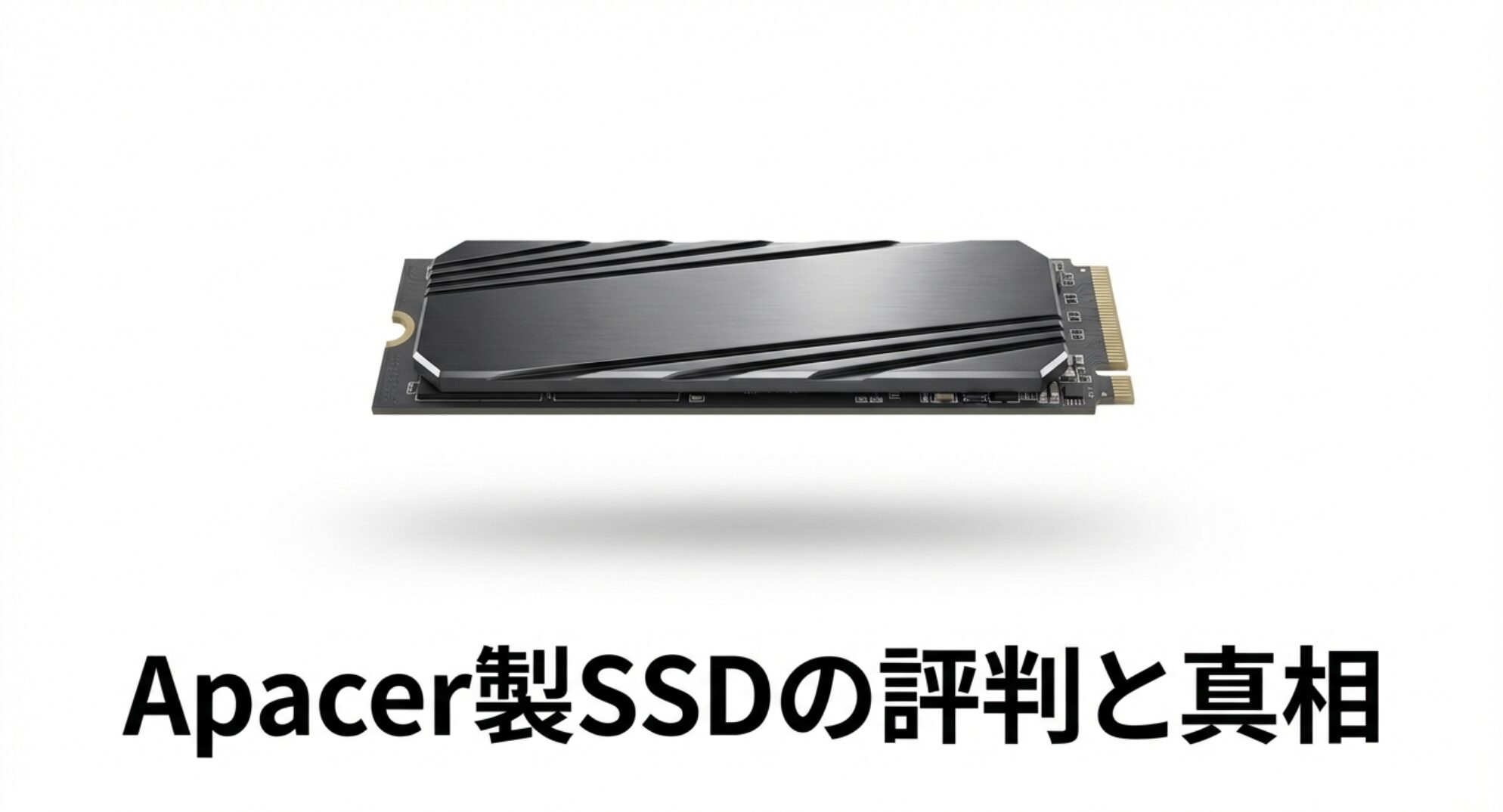
新しくパソコンを組んだり、容量不足でストレージの増設を考えたりする時、Amazonなどで見かけるApacerというブランド。価格が安くて魅力的な反面、実際の品質はどうなのか、買っても後悔しないか気になりますよね。
実は、ApacerのSSDは世界的なシェアを持つ台湾の老舗メーカーが手掛けており、過酷な環境に耐える産業用レベルの品質管理ノウハウが詰め込まれた非常に堅実な製品なんです。安いからといってすぐに壊れるような粗悪品ではありません。
この記事では、スペック上の数値だけでなく、実際に使用したユーザーの生の声や、構造上のメリット・デメリットまで徹底的に深掘りしていきます。最近はパソコンパーツの値上がりも続いているので、コスパの良いApacer製は在庫があるうちに確保しておくのが賢い選択ですよ。
最後まで読めば、用途に合わせた最適なストレージ選びの答えが明確になります。
- Apacerというブランドの信頼性と基本情報
- 実際の読み込み速度や耐久性に関するリアルな評価
- 価格が安い理由とDRAMレス構造の注意点
- PS4やPS5、PC増設など目的別のおすすめモデル
\ 旧型PCやPS4のロード地獄を終わらせる救世主! /


 ポチップ
ポチップ
Apacer製SSDの評判や口コミの真相
ApacerのSSDについて調べる中で、最も気になるのが実際のユーザーからの評価や、製品の根本的な信頼性ですよね。
ここでは、ブランドの生い立ちから、皆さんが気にしている速度や耐久性のリアルな声まで、包み隠さず解説していきます!
そもそもApacerのSSDとは?
Apacer(アペイサー)は、1997年に台湾で設立された、デジタルストレージの世界的リーディングカンパニーです。
長年にわたり、極端な温度変化や振動に耐える「産業用(エンタープライズ)SSD」の分野で高度な技術を培ってきたという背景が関係しています。
コンシューマー(一般消費者向け)のモデルにも、その品質管理のノウハウがしっかりと受け継がれており、価格を抑えつつも初期不良率が極めて低いのが特徴です。Apacerの企業背景や理念といった確かな実績は、公式情報からも確認できます(出典:Apacer公式サイト『Apacerについて』)。
つまり、「安い=無名で怪しい中華メーカー」というわけではなく、確かな実績を持つ老舗ブランドの製品と言えますね。
読み込み速度に関する口コミの傾向は?
読み込み速度に関する口コミは総じて高く、「OSの起動やゲームのロードが爆速になった!」というポジティブな声が多数を占めています。
これは、安価なSATA接続のモデル(AS350Xなど)でも規格の上限に近い560MB/sの速度を引き出せる「インテリジェントSLCキャッシュ技術」が搭載されているおかげです。
ウェブ閲覧や動画視聴、ゲームの起動といった「読み込みメイン」の用途であれば、高級機と比べても体感での差はほとんどありませんよ!
DRAMレスのメリットとデメリット
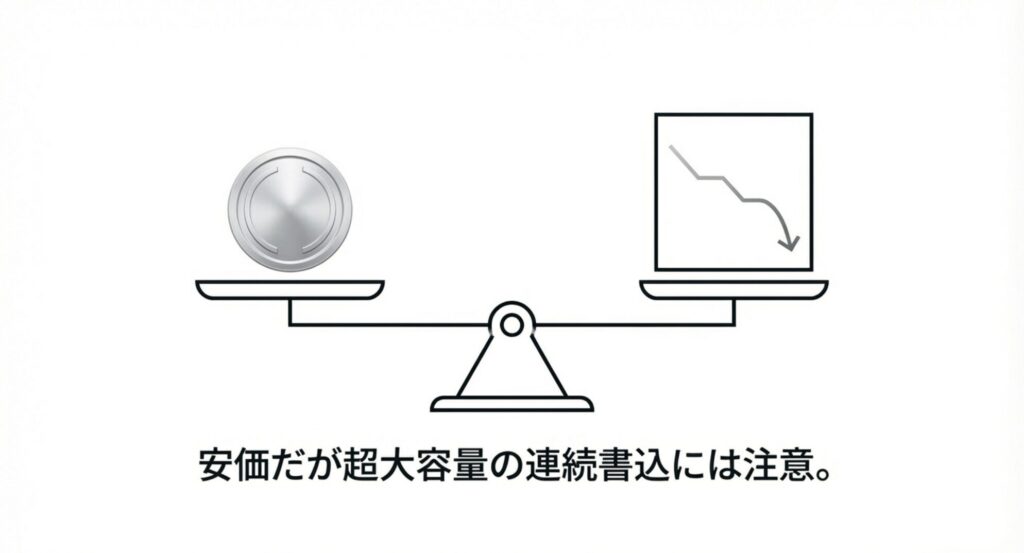
DRAMレス構造最大のメリットは「圧倒的な安さ」ですが、デメリットとして「超大容量データを一気に書き込むと速度が落ちる」という弱点があります。
DRAMという高価な一時記憶パーツを省くことでコストを大幅にカットできる反面、内蔵のキャッシュ領域を使い切ると「ライトクリフ」と呼ばれる速度低下現象が起きる仕組みによるものです。
| 比較ポイント | DRAMレス(Apacerのエントリー機など) | DRAM搭載(高級機など) |
|---|---|---|
| 価格 | 非常に安くコスパ最強 | 高価 |
| 読み込み速度 | 日常使いやゲーム起動なら体感差なし | 非常に高速 |
| 大容量の連続書き込み | キャッシュ切れで遅くなる(ライトクリフ) | 最後まで安定して速い |
【注意点】
例えば、100GBを超えるような4K動画の生データや、超大型ゲームのバックアップを一度に連続してコピーしようとすると、途中から古いHDD以下の速度(50MB/s程度)まで失速してしまうことがあります。これはSSDの故障ではなく、構造上の仕様です。
大容量の動画データを毎日扱うようなプロのクリエイターには不向きかもしれませんが、普段使いやゲームのプレイ用であれば、全く問題なく快適に使えます。
PS4やPS5の増設に使えるのか?
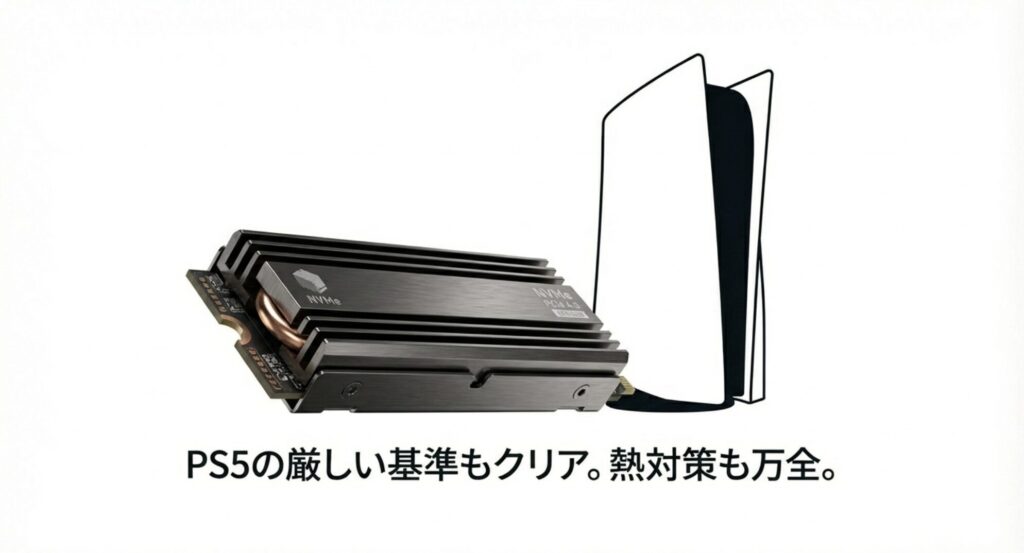
もちろん使えます!特にPS5の容量拡張には「AS2280Q4U」、PS4のHDD換装には「AS350X」といったモデルがベストマッチします。
PS5向けモデルは、ソニーが定める厳しい要件(Gen4接続、高い読み込み速度)を完全にクリアしており、専用のヒートシンクが標準搭載されているため、熱によるパフォーマンス低下を防げる仕様になっています。
日本国内の検証データでも、PS5向けモデルは高負荷時でも最高45℃程度に抑え込まれ、熱暴走の心配なく快適にゲームがプレイできることが実証されているんです。
PS5の容量不足で遊びたいゲームを泣く泣く消している方は、ヒートシンク付きでこの価格帯は正直破格なので、品薄になる前にポチっておくのが大正解ですよ!
\ PS5の容量不足を一発解消!ヒートシンク標準搭載 /

実際の耐久性やコスパに関する評判
ApacerのSSDは同価格帯のライバル製品と比べてもトップクラスのコスパを誇り、耐久性(TBW)についても、一般用途では一生かかっても使い切れないほどの寿命を持っています。
エントリー向けの1TBモデルでも約600TBWという保証値があり、仮に毎日30GBのデータを書き込み続けても、理論上は50年以上持つという驚異的なタフさを備えているからなんですね。
海外の自作PCフォーラムでも、「数多くのPC修理にApacer製を組み込んできたが、初期不良やパフォーマンス低下のクレームは一切ない」と、現場のプロからも実務的な信頼を勝ち取っています。
予算を抑えつつ、長く安心して使えるストレージを探しているなら、Apacerは間違いなく買いの選択肢ですね。
※寿命や速度などの数値データはあくまで一般的な目安です。PC環境による相性もありますので、正確な情報は公式サイトをご確認ください。最終的な判断は専門家にご相談いただくか、ご自身の責任にてお願いいたします。
Apacer製SSDの評判や口コミで多い疑問
ApacerのSSDを購入しようか迷っている時、ネット上のネガティブな意見やトラブルの書き込みを見ると少し不安になりますよね。
ここでは、よく検索されている疑問やトラブルシューティング、そして結局どれを買えばいいのかという選び方まで、分かりやすくお答えしていきます!
壊れやすいという噂の理由は?
結論から言うと、ApacerのSSDが特別壊れやすいという客観的なデータは一切なく、むしろ製品寿命(TBW)は非常に長いです!
このネガティブな噂が広まる背景には、SSD特有の「突然死」という壊れ方や、HDDから乗り換えたユーザーの誤解などが大きく絡んでいます。
- 前兆がない:HDDは寿命が近づくと異音が鳴りますが、SSDはある日突然、電子回路の不具合などで認識しなくなることがあります。これはApacerに限らず全SSD共通の宿命です。
- 容量ギリギリの使用:容量の90%以上までデータを入れた状態で大容量の書き込みを繰り返すと、負荷がかかって寿命を縮める原因になります。
「Apacerだからすぐ壊れる」わけではないので、常に20%程度の空き容量を確保しながら正しく使えば、安心して長期間利用できますよ。
ちなみに、もし過去に他社製のSSDなどで「データが消えてしまった!」「間違えてフォーマットした…」と絶望している方は、何度も再起動を繰り返すのはNGです!被害が拡大する前に、まずは業界定番の復元ソフトを試してみるのが一番安全で確実です。
\ 自力で今すぐデータを取り戻す強力な味方 /
データ復元ソフトならAOS

パソコンで認識しない時の対処法
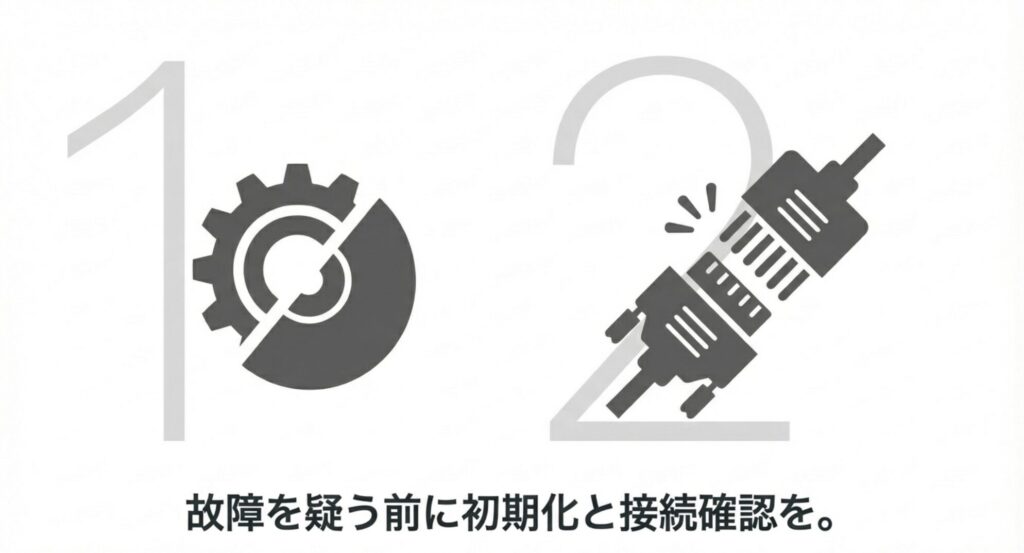
新品のSSDを取り付けたのにパソコンで認識しない場合、初期不良を疑う前にまずは「フォーマット(初期化)」と「物理的な接続」を確認してみてください。
Windowsのシステム上、買ってきたばかりのストレージは「未割り当て」の状態になっており、手動でフォーマット設定をしないとPC(マイコンピューター)に表示されないという仕様上のルールがあるからです。
具体的な対処のステップとしては、以下の順番でチェックするのがおすすめです。
- Windowsの「ディスクの管理」を開き、「未割り当て」となっているSSDをフォーマットする。
- M.2 SSDの場合は、マザーボードへの挿し込み角度が浅く、ピンが接触していないか再確認する。
- マザーボードの説明書を読み、M.2スロットとSATAポートの排他仕様(レーンの共有)に引っかかっていないかチェックする。
また、今使っているパソコンのHDDからSSDへ中身を丸ごと移行(クローン)するには、専用の接続ケーブルが必須になります。1500円以下で買えて作業が劇的に楽になるので、SSDと一緒にポチっておくのが鉄則ですよ!
\ データのお引っ越し(クローン)作業に必須の神アイテム /
 ポチップ
ポチップ
用途別おすすめモデルの選び方は?
ApacerのSSDは、あなたが「何に使いたいか(PS5の拡張、古いPCの延命など)」という目的に合わせてモデルを選ぶのが一番賢い買い方です。
モデルごとに接続規格(SATAやM.2 NVMe)や強みがハッキリ分かれているため、用途に合わないものを買ってしまうと、せっかくの性能を持て余して損をしてしまうミスマッチを防ぐためにも、用途の確認が必須になります。
| おすすめモデル | 容量・想定価格帯 | 最適な用途・ターゲット層 |
|---|---|---|
| AS350X (2.5インチ SATA) | 1TB 約9,000円〜11,000円 | PS4のHDD換装用、PCの大容量ゲーム保存領域 |
| AS2280P4 (M.2 PCIe Gen3) | 512GB 約5,500円〜7,000円 | 予算を徹底的に抑えたい自作PCのメインOSドライブ |
| AS2280Q4U (M.2 PCIe Gen4) | 1TB 約15,000円〜17,000円 | PS5の容量増設(ヒートシンク付き)、4K動画編集 |
ご自身の環境にピッタリの相棒を見つけてみてくださいね。昨今のパソコン値上げの最新動向と賢い買い方を考慮しても、ストレージにかける初期費用を極限まで抑えられるGen3モデルなどは本当に助かります。
\ 予算を抑えた自作PCのメインドライブならコレ! /

なお、ご自身でパソコンやゲーム機を開けて交換作業をするなら、ネジ穴を潰してしまわないように精密ドライバーセットも絶対に用意しておいてくださいね。
\ ネジ穴を潰して後悔する前に!一家に一つあると超便利 /

よくある質問とFAQまとめ
ApacerのSSDについて、ネット上でよく見かける疑問をQ&A形式でサクッとまとめました!購入前の最終チェックとして、皆さんが抱えがちな細かい不安をここでスッキリ解消しておくためのコーナーです。
メーカー保証はどれくらい?
エントリーモデルで3年、ハイエンドモデルで5年のメーカー保証がついています。耐久性の指標となるTBW(総書き込み量)に達するか、保証年数が経過するかの早い方が適用される仕組みです。
PS5に使う場合、ヒートシンクは別途必要?
「AS2280Q4U」のように、最初からPS5向けの強力なヒートシンクが搭載されているモデルを選べば、別途購入する必要はありません。冷却性能も抜群なので、そのまま取り付けるだけでOKですよ!
古いパソコンでも使える?
はい、2.5インチのSATA接続モデル(AS340XやAS350Xなど)であれば、少し古いノートパソコンやデスクトップPCのHDDからの換装にもバッチリ対応できます。爆速化の恩恵を一番感じやすいアップグレードですね。
Apacer製SSDの評判や口コミまとめ
今回は、Apacer ssdの評判や口コミが気になる方に向けて、性能やコスパ、デメリットまで徹底的に解説してきました。
ネット上には色々な意見がありますが、中身を紐解いていくと、産業用レベルの厳しい品質基準を受け継いだ、非常にコストパフォーマンスに優れた手堅いSSDだと分かっていただけたかと思います。
これからパソコンの容量を増やしたい方や、PS4・PS5を快適に遊びたい方は、迷わずApacerのSSDを選択肢に入れてみてください。Amazonのタイムセールなどではさらに安くなることもあるので、在庫がなくなる前に現在の価格を今すぐチェックしておくのが鉄則ですよ!
\ PS4や旧型PCの救世主!圧倒的コスパモデル /
ポチップ
\ PS5増設の最適解!ヒートシンク付きモデル /
【重要なお知らせ】
本記事に記載している速度や耐久性、価格などの数値データは「あくまで一般的な目安」です。パソコンの環境によって相性や実測値は異なりますので、正確な情報は公式サイトをご確認ください。また、SSDの換装・分解作業に伴う機器の故障やデータ損失のリスクについては、最終的な判断は専門家にご相談いただくか、ご自身の責任において行っていただきますようお願いいたします。