こんにちは。 UpGear運営者のKです。
iPhoneの容量不足を知らせる警告が出て、設定から勧められるがままに機能をオンにしようか迷っていませんか?でも、大切な写真が消えてしまわないか、後で不便な思いをしないかと不安になりますよね。
実はこの機能、本体の空き容量を手軽に増やせる一方で、通信環境に依存しやすくなったり、写真を見るたびに待ち時間が発生したりと、意外な落とし穴が存在します。
結論から言うと、このシステムは端末の容量不足をiCloudと通信量でカバーする仕組みなので、安易に設定すると後悔するかもしれません。
- ストレージ最適化によって写真が劣化する理由と仕組み
- オフライン環境や海外で発生する致命的なトラブル
- データ通信量が意図せず跳ね上がる原因
- オリジナルをダウンロード設定との具体的な機能比較
「容量は増やしたいけど、毎月のiCloud課金はしたくない…」という方には、iPhoneに直接挿せる外付けUSBメモリでデータを逃がすのが、最も安上がりで確実な裏技ですよ!
\ iCloudの毎月課金は不要!挿すだけで容量不足が解決する裏技 /


 ポチップ
ポチップ
iPhoneのストレージを最適化するデメリット
iPhoneが自動的に空き容量を作ってくれる便利な機能ですが、その代償として日常的な使い勝手にいくつかの制限がかかります。ここでは、機能を有効にした際に直面しやすい具体的な不利益や、システムが裏側でどのようにデータを処理しているのかを分かりやすく解説していきますね。
写真の画質劣化と読み込み中の原因
ストレージの最適化をオンにすると、写真を見るたびに数秒の「読み込み中」が発生し、一時的に画質が粗くなるのが最大のデメリットです。
これは、高画質なオリジナルデータがiCloudへ移動し、iPhone本体にはデータサイズの軽い「縮小版(サムネイル)」しか残らない仕様になっているためです。
例えば、友達に過去の写真を見せようと拡大した瞬間、画像がぼやけていて右下に丸いローディングアイコンが回り続けるのを見たことがありませんか?あれは、本体から消えた元のデータをその場でインターネット経由で再ダウンロードしている証拠です。
注意点
快適にサクサクと写真を見返したい人にとって、この頻繁に発生するタイムラグは大きなストレスになります。
素早く写真を共有したりSNSにアップしたりする機会が多い場合、この挙動が作業のテンポを著しく悪くしてしまうので注意が必要です。
オフラインで写真が見られない問題
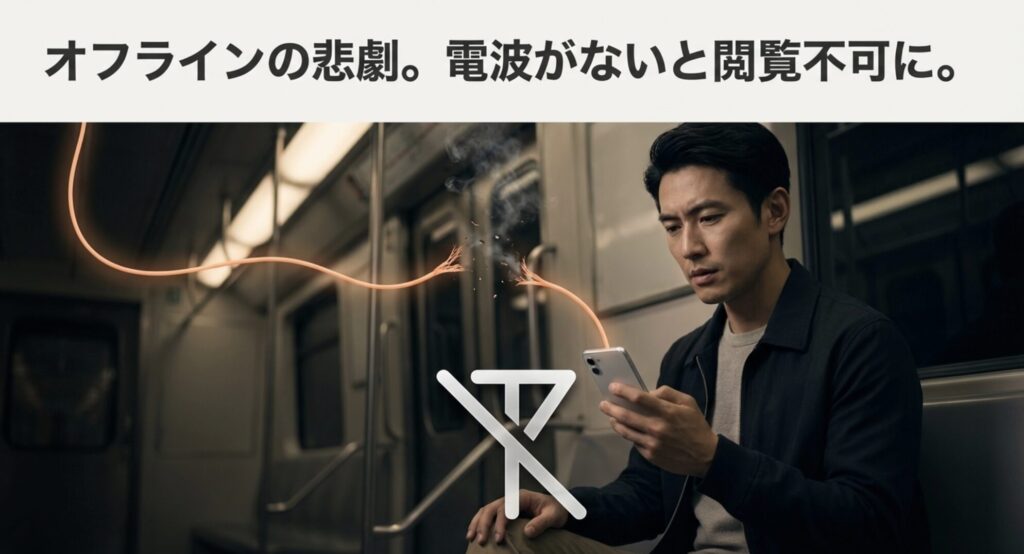
インターネットに繋がっていないオフライン環境では、過去の写真や動画を本来の画質で閲覧したり、編集したりすることができなくなります。
クラウド上にあるオリジナルデータを引っ張ってくるには、その都度ネットを経由する通信プロセスが必須となる仕組みだからです。
具体的には、以下のようなシーンで実害が出やすくなります。
- 電波の届かない地下鉄で、暇つぶしに動画が見られない
- 山奥のキャンプ場で、過去の写真を見返せない
- オフライン時に必要な書類のスクショを開いたら、文字がぼやけて読めない
常時安定した通信環境がない場所へ行く際は、「必要なデータが手元にないリスク」を事前に想定しておく必要があります。
データ通信量が増加してしまう罠
写真や動画を振り返って見る機会が多いほど、iPhoneのデータ通信(ギガ)を激しく消費してしまうのがこの機能の恐ろしいところです。
閲覧のたびにiCloudからオリジナルデータをダウンロードするため、特に動画再生時のデータ消費量は莫大になるという裏事情があります。
ポイント
もし「毎月ギガが足りなくて月末はいつも低速…」と悩んでいるなら、写真を見るためだけに高い通信費を払い続けるのはもったいないですよね。いっそのこと、データ容量を気にせずサクサク使える大容量プランへ乗り換えてしまうのが、最もストレスのない解決策かなと思います!
外出先でも高画質な写真や動画を気兼ねなく楽しむなら、通信が安定しているドコモ回線の「ahamo(アハモ)」が圧倒的におすすめです。基本プランでもたっぷり使えますし、大盛りオプション(110GB)を選べば、最適化機能による裏側のデータ通信なんて全く気にしなくて済みますよ(笑)。
\ ギガ不足のイライラとお別れ!外出先でも動画がサクサク見れる /
▶︎ギガ不足から解放!ahamo(アハモ)の料金プランをチェックする
通信費用の節約を重視する場合は、無意識のうちにパケットを消費するこの特性をしっかり理解し、自分に合ったストレスのない通信環境を整えておくのが賢い使い方ですね。
海外旅行時のローミング高額請求
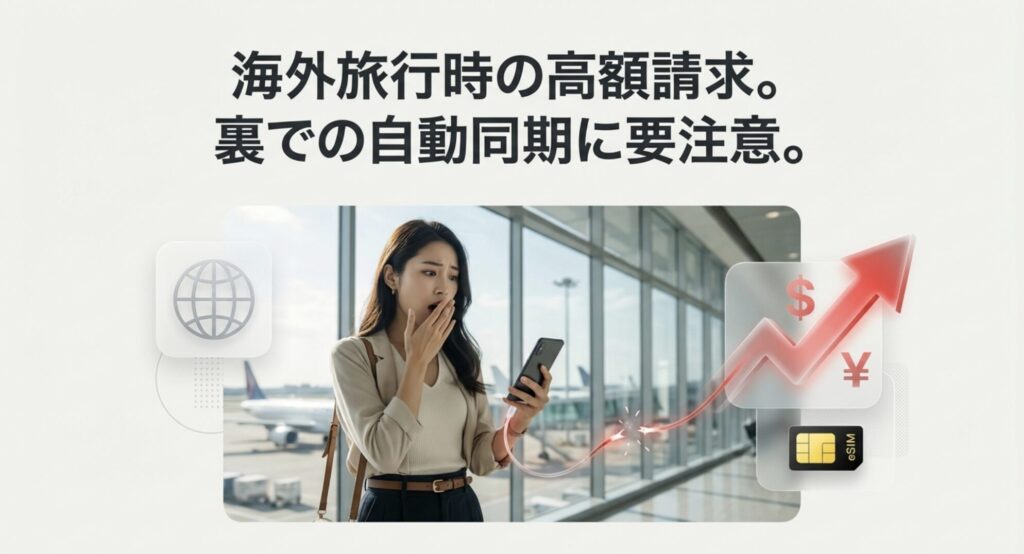
iPhoneのストレージを最適化をオンにしたまま海外へ行き、現地の通信を使ってしまうと、予期せぬローミング費用の高額請求に繋がる恐れがあります。
ユーザーの意図に関わらず、iPhoneが裏側で勝手に写真の同期やダウンロードを行い、定額プラン対象外の通信が発生するケースが後を絶たないためです。
観光地で過去の写真を少し確認したり、新しく撮った写真がクラウドにアップロードされるだけで、一気にパケット代が膨れ上がってしまいます。
対策メモ
海外での予期せぬパケット死を防ぐためにも、現地の通信環境は事前にしっかり準備しておきましょう。SIMの差し替え不要で、スマホから申し込むだけで即日使える「eSIM」を活用するのが、今時の賢くて安い旅行術です!
\ 高額請求の心配ゼロ!スマホ完結で使える海外旅行の必須アイテム /
▶︎海外のネット接続がアプリだけで完結!国内利用者数No.1【トリファ(trifa)】
※通信料金やローミングの仕様はご契約の通信キャリアによって異なります。最終的なご判断や正確な情報は、各携帯電話会社の公式サイトを必ずご確認ください。
オリジナルをダウンロードとの違い
「最適化」と「オリジナルをダウンロード」の最大の違いは、写真のマスターデータ(原本)が「iCloudにあるか」「iPhone本体にあるか」という点にあります。
オリジナルをダウンロードに設定していれば、iPhoneのストレージ容量はそれなりに圧迫されますが、電波のない場所でも常に最高画質のデータにアクセスできるのが強みです。
それぞれの機能の具体的な違いを、最新の仕様に基づいて表にまとめました。
| 機能項目 | iPhoneのストレージを最適化 | オリジナルをダウンロード |
|---|---|---|
| 本体ストレージ消費 | 大幅に削減可能 (目安として元のサイズの10〜20%程度) | 最大限消費 (すべてフル解像度で保存) |
| 写真の閲覧品質 | 通信環境に依存。 オフライン時は低解像度での表示。 | 常に最高画質。 オフラインでも全機能が利用可能。 |
| データ通信の発生 | 過去のメディアを閲覧・編集・拡大するたびに発生 | バックグラウンドで自動同期 (アップロードおよび他端末からの取得) |
| おすすめのユーザー | Wi-Fi環境が安定しており、本体容量を節約したい人 | 本体容量に余裕があり、通信制限を気にせず使いたい人 |
※ストレージの削減率は、写真の内容やデバイスの空き容量によってシステムが動的に調整するため、一概に「○%」と決まっているわけではありません。
自分のiPhoneの本体容量に余裕があるなら「オリジナルをダウンロード」を、どうしても容量が足りない場合の最終手段として「最適化」を選ぶのが、2026年現在でも変わらない鉄則ですね!
iPhoneストレージ最適化のデメリットと対策
デメリットの仕組みは理解できたけど、「やっぱり使いにくいから元の設定に戻したい!」と思うこともありますよね。ここからは、機能をオフにする具体的な手順や、容量不足で戻せない壁にぶつかった時の解決策について解説していきますね。
最適化をオフにして設定を戻す方法
ストレージの最適化をオフにして元の状態に戻すには、設定アプリから「オリジナルをダウンロード」へ切り替えるだけでOKです。
この設定を変更することで、iCloud上に退避されていた高解像度データが再びiPhone本体にダウンロードされ、オフライン環境でも待たされることなく最高画質で写真を見返せるようになります。
操作手順(iOS 18/19以降対応)
- 「設定」アプリを開く
- 一番上の「自分の名前(Appleアカウント)」をタップ
- 「iCloud」>「写真」の順に選択
- 「iPhoneのストレージを最適化」から「オリジナルをダウンロード」にチェックを入れ替える
注意:設定変更後、すぐには完了しません!
設定を切り替えた後、すべての写真が本体に戻るまでには、データ量に応じて数時間から数日かかる場合があります。写真アプリの最下部でプログレスバーが動いている間は、「Wi-Fi接続」と「電源への接続」を維持したまま待つのが、失敗しないためのコツですよ。
設定を戻す際は大量のデータ通信が発生するため、必ず自宅などの安定したWi-Fiに繋がっているタイミングで試してみてくださいね!
容量不足で戻せない時の解決策
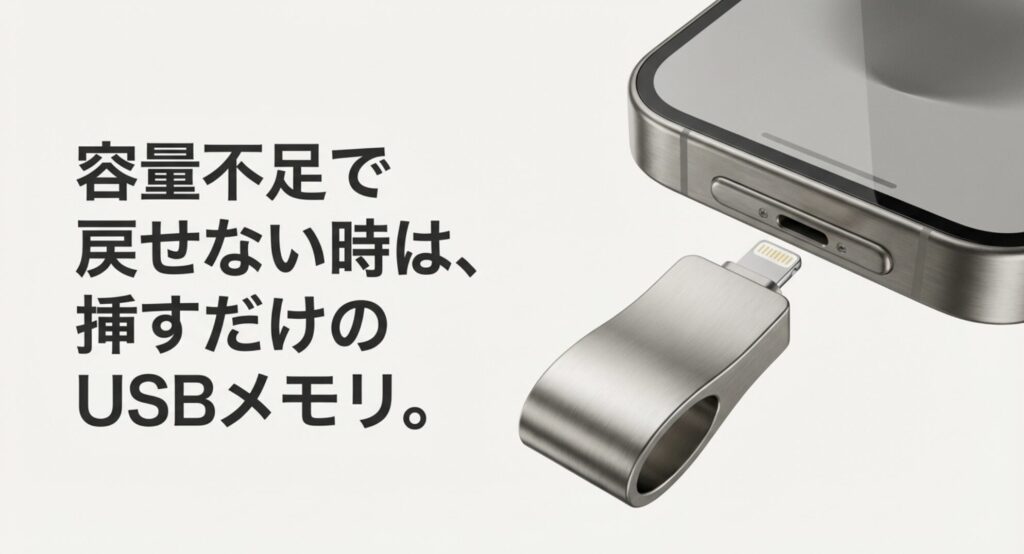
「オリジナルをダウンロード」に戻そうとした際、iPhone本体の空き容量が足りないと、ダウンロードが途中で停止してしまいます。
すべてのフルサイズ写真を受け入れるだけの「物理的な空きスペース」が本体側に用意されていないと、システムがエラーで弾いてしまう仕組みだからです。
解決策としては、まず不要なアプリを消して一時的な空きを作るか、一旦すべての写真を外部に退避させる必要があります。「パソコンがない」「操作が面倒」という方には、iPhoneに直接挿せる専用のUSBメモリが最強の味方です!iCloudの月額課金を何年も続けるより、数千円の買い切りでサクッと解決できるので圧倒的にコスパが良いですよ。
\ パソコン不要!パンパンの写真データが「挿すだけ」で移行できる /

注意点
無理にダウンロードを進めようとするとiPhoneの動作が不安定になることもあるので、まずは不要なデータを見直し、本体に十分な「受け入れ態勢」を作ってあげることが重要です。
焦らず、少しずつストレージの整理を進めていきましょう。
アプリやキャッシュ削除で容量確保
手っ取り早く写真用の空き容量を確保するには、Safariのブラウザ履歴や、SNSアプリ内に溜まった一時データ(キャッシュ)を削除するのが一番効果的です。
大切な思い出を消さなくても、裏で蓄積された「見えないゴミデータ」を一掃するだけで一気にスペースを確保できるというわけです。
私自身もよくやりますが、特にLINEやSafariのデータ整理は即効性があります。
- Safariの整理:「設定」>「Safari」>「履歴とWebサイトデータを消去」を実行する。
- アプリのオフロード:「設定」>「一般」>「iPhoneストレージ」から使っていないアプリを選び、「Appを取り除く」をタップ。(セーブデータなどは消えません)
これらの簡単なメンテナンスを月に1回でも行うことで、ストレージ容量に余裕が生まれ、最適化のデメリットに悩まされにくい快適な状態をキープできます。
iCloudの有料プランと料金比較
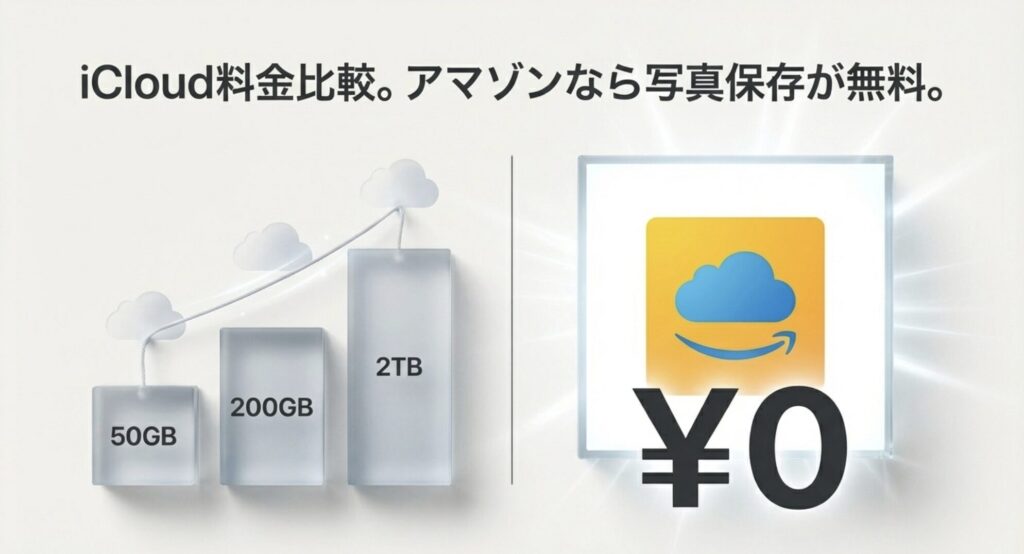
iPhoneのストレージ最適化を本来の目的通りに快適に使いこなすためには、実質的に「iCloud+(有料プラン)」への加入が必須条件となります。
無料の5GBではオリジナルデータの退避場所として全く足りず、すぐに上限エラーが出てしまう実情があるからです。
| ストレージ容量 | 月額料金(税込) | 特徴とおすすめの活用目安 |
|---|---|---|
| 5GB | 無料 | バックアップ用。最適化機能には不十分。 |
| 50GB | 150円 | 標準的な写真量(数千枚)の方向けの入門プラン。 |
| 200GB | 450円 | 家族と共有可能。動画をよく撮る方に最適。 |
| 2TB | 1,500円 | 高解像度の動画や写真を大量に保存するヘビーユーザー向け。 |
「これ以上、毎月のサブスクや固定費を増やしたくない!」という方に朗報です。実はAmazonプライム会員なら、特典の『Amazon Photos』を使って写真を容量無制限・追加料金なしで保存できちゃいます。iCloudの容量を増やす前に、この裏技でお得にストレージを節約しましょう!
\ まずは30日間無料体験!Amazonで写真の無制限保存を試してみる /
▶︎【30日間無料】Amazonプライムで写真の無制限保存を試してみる
※iCloudの料金表は執筆時点の一般的な目安であり、料金や仕様は予告なく変更される場合があります。正確な情報は、必ずApple公式サイトをご確認ください。
iPhoneのストレージ最適化のデメリットまとめ
iPhoneのストレージを最適化するデメリットは、手軽に本体容量を空けられる反面、通信量が意図せず増えたり、オフラインで写真がぼやけたりする「等価交換」にあります。
物理的な容量不足という問題を「クラウド空間」と「通信回線」で強引にカバーしているため、利用環境によっては不便さが大きく勝ってしまうからです。
常にWi-Fi環境があって本体容量がギリギリの人には間違いなく救世主になりますが、海外旅行によく行く人や、外出先で過去の動画をサクサク見返したい人には向いていないかもですね(笑)。
もし「そもそも今のiPhone、容量が少なすぎて毎日ストレス…」と感じているなら、我慢して使い続けるより、今の端末を高く売って大容量の中古iPhoneに買い替えるのが一番賢い選択かもしれません!最近は厳しい品質チェックをクリアした綺麗な中古スマホが安く手に入りますよ。
\ 我慢して使うより買い替えが正解!今のiPhoneの買取価格を無料チェック /
▶︎スマホ・iPhone買取なら【ノジマのスマホ買取】安心の東証プライム市場企業運営