こんにちは。 UpGear運営者のKです。
新しく自作PCを組んだ直後や、パーツ交換のあとに電源を入れても……「画面が真っ暗で、マザーボードのランプが光りっぱなし!」と焦った経験、ありませんか?
ASUS製のマザーボードを使っていると、赤・黄・白・緑などのランプが点灯したり、ケースの電源ランプが点滅して起動しないトラブルに遭遇することがあります。実はこれ、Q-LEDと呼ばれる「PCがどの段階でつまずいているか」を教えてくれる重要なサインなんですよね。
ランプの色を見れば、単なるメモリの初期化待ちか、ディスプレイの通信エラーか、パーツの接続不良かが一発で分かります!正しい原因を見極めて対処すれば、大半の起動トラブルは安全に解決できますよ。
- ASUS製マザーボードのQ-LEDランプが示す4つの色の意味
- 赤、黄、白、緑のランプが点灯して起動しない時の具体的な対処法
- ランプの点滅パターンでわかるQ-LEDコアの診断方法
- システムの破損を防ぐ安全なトラブルシューティングの手順
いざという時のトラブル解決(CMOSクリアなど)ですぐに使えるよう、マザーボード用のボタン電池は手元に常備しておくと安心ですよ!
\常備推奨!送料無料/


 ポチップ
ポチップ
ASUSマザーボードのランプの意味を解説
PCが起動しないと心臓に悪いですが(笑)、まずは落ち着いてマザーボード上のランプの色をチェックしましょう!Q-LEDの基本から、各色が示す状態まで詳しく解説していきますね。
Q-LEDとは?色の意味と診断機能
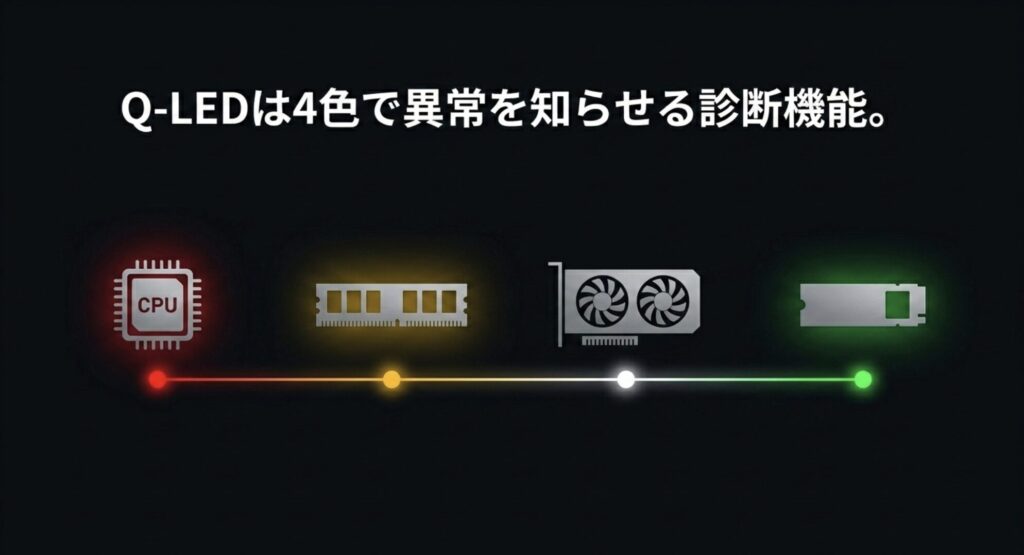
Q-LEDは、PC起動時のハードウェアチェック(POST)の進行状況を、4色で視覚的に教えてくれるASUS独自の便利機能です。
PCは電源を入れると、安全に立ち上がるために「CPU→メモリ→グラボ→ストレージ」の順でパーツをチェックします。この途中で異常があったり、初期化に失敗したりすると、原因があるパーツの色のランプを光らせてシステムを止める仕組みになっているんです。
各ランプの色が示している対象パーツは以下の通りです!
| Q-LEDの点灯色 | 対象コンポーネント | 主な意味合い |
|---|---|---|
| 赤色 (Red) | CPU | プロセッサの認識や初期化の失敗 |
| 黄色 / オレンジ色 (Yellow/Amber) | DRAM (メモリ) | メモリの通信エラー、または最適化の学習待機中 |
| 白色 (White) | VGA (グラフィックス) | 映像出力デバイスやモニターの検出失敗 |
| 黄緑色 / 緑色 (Green) | BOOT (ストレージ) | OS起動用ドライブの認識失敗、OS未インストール |
つまり、消えないランプの色を見るだけで、どこを直せばいいかが一目でわかるというわけですね。
ただ、「自力でいじるのは怖い」「ピンを折って数万円のパーツをパーにするのが不安」という方は、無理せずプロに診断を任せるのも賢い選択かなと思います。
\最短即日でプロが解決/


赤色ランプが点灯して起動しない原因は?
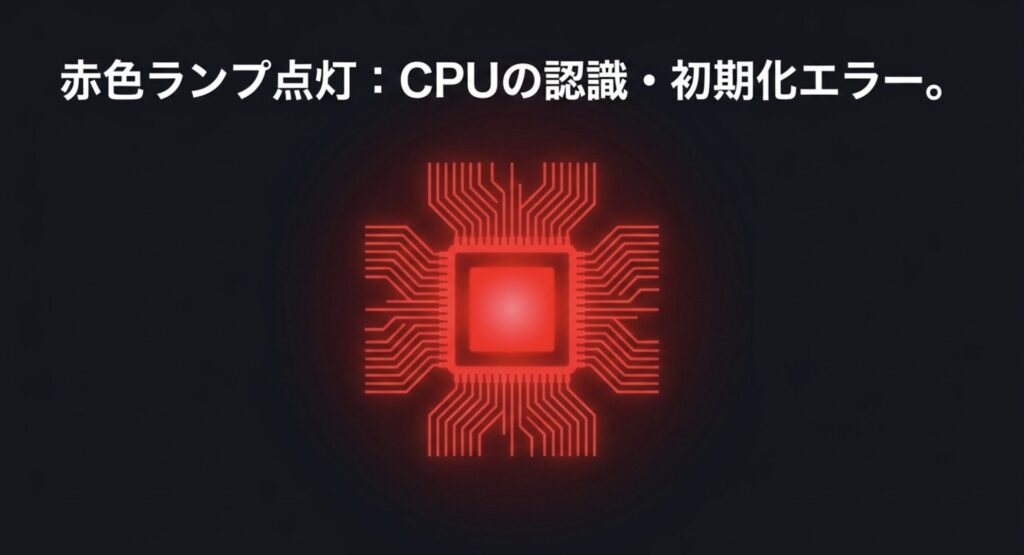
赤ランプの点灯は「CPUが全く認識されていない」か「通信・初期化に致命的に失敗している」状態です。
主な原因としては、古いBIOSのまま新世代CPUを乗せてしまった(互換性エラー)、CPUソケットのピン曲がり、あるいは左上のCPU補助電源ケーブルの挿し忘れなどが挙げられます。
例えば、最新のRyzenやIntel Coreで組んだ際、ソケット形状は合っていてもBIOSが古くて赤ランプで止まる……というのは本当によくある落とし穴です。また、高性能クーラーを親の仇のように強く締めすぎたせいでマザーボードが歪み、接点不良を起こしているパターンもあります。
対策とチェック項目
まずは「補助電源が奥までカチッと刺さっているか」を確認し、「CPUクーラーのネジを少し緩める」のを試してみてください!それでもダメなら、BIOS FlashBack機能で最新ファームウェアへ更新しましょう。
ASUS製マザーボードで新しく組む際は、事前に対応CPUをしっかり確認しておくことが重要なので、ASUS PRIME A520M-Kの対応CPUとメモリ完全ガイドも参考にしてみてくださいね。
黄色・オレンジ色ランプの点灯は故障?
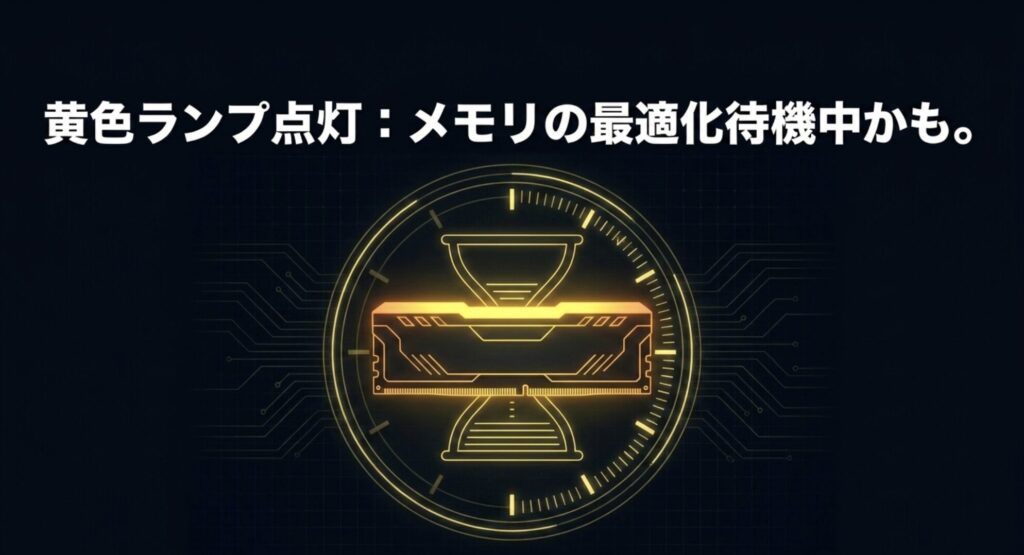
黄色(オレンジ)ランプはメモリ異常のサインですが、最近のPCだと単なる「最適化の待ち時間(メモリトレーニング)」であるケースがほとんどです。
特にDDR5メモリ環境だと、初回起動時やBIOSリセット後に、PCが「メモリの最適な電圧やタイミング」を自動学習します。この間は黄色ランプが数分〜数十分つきっぱなしになる仕様なんです。
ここで「フリーズした!」と勘違いして電源ボタンを長押しすると、学習プロセスがぶっ壊れて、本当に起動不良を引き起こしてしまいます。さらに、DDR5は挿すのに結構な力がいるので、単純な「半挿し」もよくあるミスですね。
黄色ランプがついたら、絶対に電源を切らずに「最低15〜30分」は放置してください。
それでもダメなら、電源を抜いてからメモリスロットの位置(A2・B2優先)と、「カチッ」と2回鳴るまで奥まで挿さっているかをチェックしましょう!
白色ランプが点灯したまま進まない時は?
白ランプはグラボの初期化失敗のサインですが、実はパーツ故障ではなく「モニターの電源が入っていないだけ」という通信エラーがめちゃくちゃ多いです。
PC起動時、マザボはモニター側の解像度などの情報を読み取ろうとします。でもこの瞬間にモニターの電源がオフやスリープだと、「映像を出す先がないぞ!」と判断して安全のために白ランプを点灯させちゃうんですね。
裏ではWindowsが立ち上がっているのに、マザボ上では白ランプが残る「ゴーストエラー」の原因はこれです(笑)。また、重いグラボのせいでPCIeスロットからわずかに接点が浮いていたり、補助電源が甘かったりすることもあります。
解決策として、「PC本体より先にモニターの電源を入れる」クセをつけてみてください。DisplayPortでエラーが出る場合は、一時的にHDMIケーブルに変えてみるのも有効です。
グラボをしっかり挿し直してサポートステイで支えるのもお忘れなく!ちなみに、ASUSのビープ音で長音1回・短音3回が鳴る原因と対処法もあるので、音が鳴る環境の方は併せて確認してみてくださいね。
緑・黄緑色ランプがつく時の対処法は?
緑(黄緑)ランプの点灯は、主要パーツは正常だけど「WindowsなどのOSを立ち上げるストレージ(SSD/HDD)が見つからない」状態です。
新規で組んだ直後なら、まだOSが入っていないのでBOOTランプが点灯して止まるのは正常な動作ですね。逆に、昨日まで使えていたPCで突然ついたら、ストレージの接続不良かBIOS設定のバグを疑いましょう。
M.2 SSDの固定ネジが緩んでいないか、SATAケーブルと電源ケーブルが抜けていないかをチェック!また、古い形式のドライブだと、何かの拍子にBIOSの「CSM設定」がオフになって読み込めなくなるトラップもあります。
解決へのステップ
- 新規ならOSインストール用のUSBを挿して再起動すればOKです。
- 既存PCなら、配線をチェックした上でBIOS(F2やDeleteキー)を開き、ドライブが認識されているか確認してください。
もしSSD自体の故障なら、パソコンのSSD交換費用の相場と安く抑えるコツを参考に、サクッと交換を検討するタイミングかもしれませんね。
点滅の意味は?Q-LEDコアの読み方
マザーボードに4色のQ-LEDランプがないモデルでも、PCケースの電源ボタンの「点滅スピード」で異常箇所を診断できるってご存知ですか?
これが「Q-LED Core」という代替機能です。ランプを置くスペースやコストが限られるエントリーモデルなどでも、フロントの電源ランプを活用してエラーを伝えてくれる賢い仕組みなんです。
点滅パターンの意味は以下の通りです!
- 高速点滅(1秒に4回):CPUかメモリの初期化失敗。挿し直しをチェック!
- 遅い点滅(2秒に1回):グラボやモニターの検出失敗。接続状況の見直しを。
- 極めて遅い点滅(4秒点灯/4秒消灯):ストレージの検出失敗。OSやドライブ接続の確認へ。
ASUSマザーボードのランプの意味と解決法
原因が絞り込めてきたら、次はいよいよ復旧作業です!ここでは、多くの方がつまずきやすいエラーの解消法や、知っておいて損はない強力なトラブルシューティング術を深掘りします。
CMOSクリアの正しい手順と目的とは?
「CMOSクリア」とは、マザボ内の古い設定データを強制リセットし、パーツをイチから再認識させる最強のトラブル解決法です。
パーツを組み直してもランプが消えない場合、マザボが覚えている「過去の設定」と「今の物理的なパーツ」に矛盾が起きてフリーズしている可能性が高いからですね。これを一旦まっさらにしてあげる必要があります。
ASUSマザボでの主なやり方はこの3つ!
- CLRTCピンをショート:マザボ下部の「CLRTC」と書かれた2本ピンを、マイナスドライバーで10秒間同時に触れて放電させます。
- 専用ボタンを押す:ハイエンド機なら、背面パネルにある「CLR CMOS」ボタンを数秒長押しするだけで超簡単!
- ボタン電池を外す:ピンが分からない時は、銀色のボタン電池を外し、PCの電源ボタンを15秒長押しして完全放電させます。数分後に電池を戻せば完了。
パーツを買い直す前に、まずはこのCMOSクリアを試してみてください。作業前は必ずコンセントを抜くのをお忘れなく!
Q-Codeの数字が示すエラーの見方
「Q-Code」は、上位モデルにある2桁の英数字ディスプレイで、4色ランプよりもさらにピンポイントで異常箇所を特定できる機能です。
POST(起動チェック)を数百の細かいステップに分けて、今まさにどこで処理が止まっているのかを教えてくれるからですね。
よく見る代表的なコードをまとめてみました!
| Q-Codeの表示 | エラーのカテゴリ | 意味と対策の目安 |
|---|---|---|
| 00 | CPUの致命的異常 | CPUが全く認識されていない状態。補助電源ケーブル抜けやBIOSが古すぎる可能性大。[cite: 1] |
| 53 / 55 | メモリの認識異常 | メモリがうまく読み込めていません。挿し直しや、A2スロットでの1枚挿しテストが有効です。[cite: 1] |
| D6 | VGA(映像)異常 | グラボが見つからない状態。再挿入や、補助電源ケーブルの確認が必要です。[cite: 1] |
| A0 / A2 | ストレージ異常 | OSを入れるドライブの初期化失敗。SATAケーブルやM.2のネジ留めを確認してみましょう。[cite: 1] |
| AA | 正常稼働 | エラーではありません! 無事にOS(Windowsなど)へ引き継ぎが完了した証拠です。[cite: 1] |
数字が出たら、スマホで付属マニュアルと照らし合わせるのが一番の近道です。ただ、「ピンポイントで原因はわかったけど、自分で直す自信がない…」という場合は、下手に触るより全国対応の専門プロに診断を任せるのが一番確実で安心かなと思います。
\ 全国対応!プロの確かな技術で解決 /
画面が映らない時のBIOS更新手順
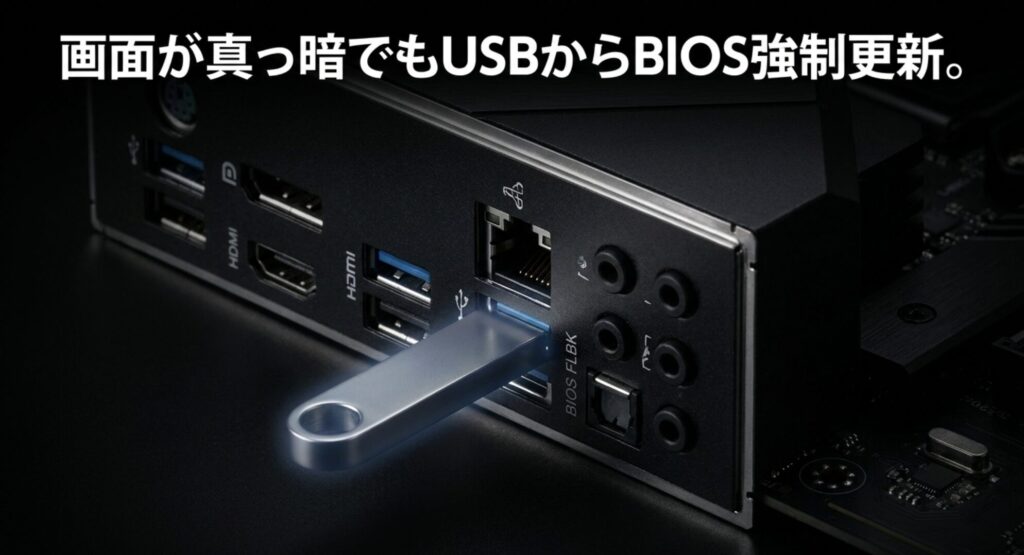
画面が真っ暗でBIOSにすら入れなくても、「USB BIOS FlashBack」機能を使えば、マザボ単体で強制アップデートができちゃいます!
新発売のCPUを乗せたら、BIOSが古くて認識せず赤ランプで止まる……という非常事態でも、古いCPUを引っ張り出してくる必要はありません。
BIOSアップデートの手順
- 別のPCでASUS公式サイトから最新BIOSをUSBメモリ(FAT32形式)にダウンロード。
- 付属ツールでファイル名を「リネーム」する(※超重要!これを忘れると失敗します)。
- マザボに24ピンとCPU補助電源だけを繋ぎ、コンセントを挿す(PC電源ボタンは押さない)。
- 背面の「BIOS FlashBack専用USBポート」に挿し、隣のボタンを3秒長押し。
- ランプが点滅し始め、5〜6分後に完全に消灯すれば成功!
「画面が映らない=壊れた」と絶望する前に、ぜひ試してみてくださいね。
ただし、BIOS更新中に電源が落ちたり手順を間違えたりすると、マザボが完全に死んでしまうリスクもあります。
「BIOS更新に失敗してマザボが壊れてしまった…」「もう高額なパーツを買い直す予算も気力もない…」という方は、いっそのこと12ヶ月保証がついた高品質な中古パソコンに乗り換えて、サクッと環境を立て直すのも賢い選択ですよ!
\ 業界最安値クラス!安心の12ヶ月保証 /

・全品6ヶ月〜12ヶ月の無償保証付きで安心
・バッテリー残量80%以上の製品のみを厳選
・プロによる徹底したクリーニングと動作確認済み
・最短翌日お届けですぐに使える!
よくある質問!ランプ異常のFAQまとめ
マザボのランプ異常で、よくある疑問をFAQでまとめました。「これって故障?仕様?」と迷った時の参考にしてくださいね。
- メモリの黄色ランプが30分以上消えません!強制終了してもいい?
-
絶対にダメです! DDR5環境だとメモリの最適化(トレーニング)中で、途中で切るとシステムが不安定になる原因になります。じっと待ちましょう。
- 白いVGAランプが点いてるのに、Windowsの起動音は聞こえます。なぜ?
-
モニターの電源を入れるのが遅かっただけかも。 マザボが「映像出力先がない」と勘違いしただけのゴーストエラーの可能性大です。先にモニターの電源を入れてみてくださいね。
- Q-LEDコアの点滅って、普通の4色ランプと同じ意味?
-
はい、同じです! 点滅の速さで、赤・黄・白・緑と同じように異常箇所をしっかり見分けられますよ。
まとめ:ASUSマザーボードのランプの色と解決策をおさらい!
今回は、「ASUSマザーボードのランプの意味」について、点灯色の原因から具体的な解決策までガッツリ解説しました。
自作PCが急に起動しなくなると本当に焦りますよね。でも、Q-LEDやQ-Codeは、マザボが一生懸命「ここがおかしいよ!」と伝えてくれているサインです。最後にもう一度、重要な4つのランプの意味をおさらいしておきましょう!
Q-LEDランプの基本の4色
- 赤色(CPU):認識・初期化エラー。補助電源の挿し忘れやピン曲がりをチェック!
- 黄色(DRAM):メモリ異常、または最適化の待機中(焦らず15〜30分待つ!)
- 白色(VGA):グラボ異常、またはモニターの電源入れ忘れ(ゴーストエラーかも?)
- 緑色(BOOT):ストレージ異常。OS未インストールやケーブル抜けを確認!
「赤だから全損!」「黄色だからメモリが死んだ!」と早合点せず、「ただの待機時間かも?」「モニターの電源入れ忘れただけかも(笑)」と、落ち着いて一つずつ論理的に確認していきましょう。そうすれば、大半のトラブルは安全に解決できますよ。
※パーツの取り扱いは自己責任となります。静電気やピン折れのリスクには十分注意し、難しい場合はプロのサポートに頼る勇気も大切です。
この記事が、あなたのPCトラブル解決のヒントになれば嬉しいです!
\ AMD(Ryzen)派ならコレ!白構成の大定番 /
コスパとデザイン性を両立!DDR5対応で最新環境を安定して支えます。
 ポチップ
ポチップ
\ Intel派ならコレ!Core Ultra対応の最新機 /
最新チップセット「Z890」搭載!圧倒的な安定感と今後の拡張性を求める方に。
 ポチップ
ポチップ