こんにちは。UpGear運営者のKです。
今回は、Mac miniの環境を極限までコンパクト、かつ超快適にするためのモバイルモニターの選び方をお話しします!
Apple Silicon(Mチップ)の登場で、Mac miniは手のひらサイズなのに恐ろしいほどパワフルになりましたよね。本体が小さいなら、「モニターも据え置きの大きな画面じゃなくて、必要なときだけサッと出せるモバイルモニターを合わせたい!」と考える方が増えるのは当然かなと思います。
ただ、ここで注意点が一つ。Windowsの感覚で適当なモニターを買うと、高確率で後悔することになります。
macOS独自の仕様や、Thunderboltポートの給電ルールを知らないと、「文字がぼやけて読めない」「画面が点滅する」といったトラブルに直面しやすいんですよね…。
そこでこの記事では、Mac miniの性能を100%引き出しつつ、デスク周りを極限まですっきりさせる「最適解のモニター」と選び方を徹底解説します。
- Mac mini特有のモニター選びにおける注意点と必須スペック
- ケーブル一本で映像出力と給電を済ませるための具体的な条件
- 高画質からコスパ重視まで用途に合わせたおすすめモデルの比較
- モニターアームを使った省スペースで快適なデスクの構築方法
\ Amazonなら最短明日お届け /


Mac miniにおすすめなモバイルモニター選び
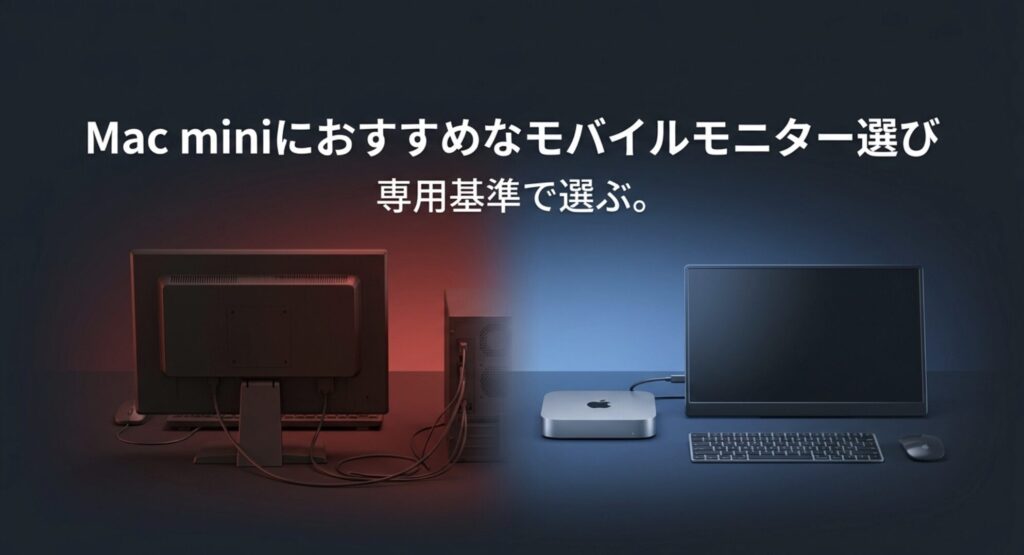
Mac miniにモバイルモニターを合わせる際、一番の落とし穴は「Windows向けの基準で選んでしまうこと」です。
macOSならではの表示の仕組みや給電のクセを知っておかないと、後から必ずつまずきます。ここでは、絶対に押さえておくべき5つのポイントを分かりやすく解説していきますね!
4K解像度はなぜ必要なのか?
結論から言うと、Mac miniには「4K解像度」のモニターが絶対におすすめです。
理由は非常にシンプルで、フルHDなどの低い解像度だと文字がにじんでジャギジャギになるというmacOSの厄介な仕様があるからなんですよね。
実は過去のアップデートで、macOSから「粗い画面でも文字を滑らかに見せる機能(サブピクセルアンチエイリアシング)」がこっそり削除されました。そのため、Windowsでは綺麗に映っていたフルHDモニターをMacに繋ぐと、「あれ、視力が落ちたかな?」と錯覚するほどテキストがぼやけてしまいます。これ、長時間の作業だと本当に目が疲れるんです…。
この問題を根本的に解決するには、Retinaディスプレイ並みに画素がギュッと詰まった4Kモニターを用意し、Macの設定で滑らかに表示させるしかありません。
目を守り、ストレスフリーな環境を作るためにも、予算が許すなら迷わず4Kモデルを選んでくださいね!なお、目への負担に関する最終的な判断は専門の眼科医にご相談されることを推奨します。
USB-C一本で給電と接続は可能?
結論、フルHDなどの低電力モデルならケーブル1本でいけますが、4K有機ELなどのハイスペック機は「電力不足」に陥るリスク大です。
Mac miniの背面にあるThunderboltポートは、映像を出しながらモニターに電気を送ることができます。(出典:Apple公式サポート『Macのポートを調べる』)しかし、この給電能力は「約15Wまで」という制限があるんです。
消費電力が10W〜15W前後に収まる普通のフルHD液晶なら、品質の良いUSB-Cケーブル1本でスッキリ動くことが多いです。しかし、4Kの有機ELパネルなどで画面全体を真っ白にしたりすると、一気に20W以上の電力を消費します。するとMac側の15W制限に引っかかり、「画面がチカチカ点滅する」「再起動を繰り返す」といったトラブルが起きてしまうわけです。
安いコスパ最強モデルとは?
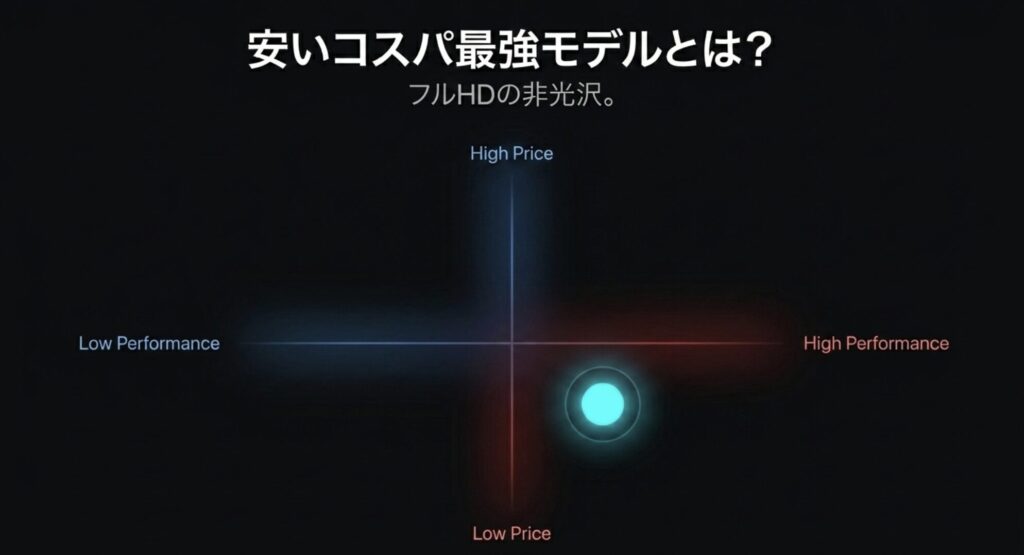
予算重視なら、1万円以下〜2万円台で買える「フルHDのIPSパネル搭載モデル」が圧倒的なコスパを誇ります。
この価格帯は市場で一番売れ筋なので各メーカーがしのぎを削っており、価格以上の実用性を備えているからですね。斜めから見ても色が変わらないIPSパネルや、蛍光灯が反射しないノングレア(非光沢)処理など、オフィスワークやWeb閲覧には十分すぎるスペックです。
コスパ最強モデルのスペック目安
- 価格帯:約8,000円 〜 25,000円
- 解像度:フルHD (1920×1080)
- パネル:IPS または ADS(非光沢がおすすめ)
- 重量:500g 〜 700g台
\ セールでポイント還元中 /

 ポチップ
ポチップ
MacでフルHDを使う際の注意
先ほどもお伝えした通り、MacでフルHDを使うと文字がぼやける問題が発生します。安さを追求するなら、「BetterDisplay」というMac用のスケーリング補正アプリを導入して、ソフトウェアの力で綺麗に見せる工夫が必須になります。「安いモニター+補正アプリ」の合わせ技、ぜひ試してみてくださいね!
15.6インチが最適な理由
モバイルモニターのサイズ選びは、「15.6インチ〜16インチ」が間違いなく最適解です。
これより小さい13〜14インチだと、複数のウィンドウを並べるデスクトップ的な使い方が窮屈になります。逆に17インチを超えると、デカすぎてモバイルならではの「サッとしまえる手軽さ」が完全に死んでしまうんですよね(笑)。
最近のトレンドは、画面が少し縦に長い「16:10比率(16インチ)」のモデルです。縦の情報量が増えるだけで、Webブラウザやプログラミングのコードをスクロールする回数が激減し、作業効率が爆上がりします!
重さも700g前後と軽いものが多く、リビングや寝室へMac miniごと移動するスタイルにもぴったり。まずは15.6〜16インチを基準に探せば失敗しませんよ!
VESA対応スタンドのメリット
背面に「VESAマウント(ネジ穴)」があるモデルを選べば、モニターを空中に浮かせて、究極のミニマルデスクが作れます。
普通、モバイルモニターは付属のカバーで立てますが、それだとどうしても机の上にスペースを取ってしまいます。アームを使って空中に固定すれば、机の上の占有面積を実質「ゼロ」にできるんです!
アームを活用するメリット
- 机の上が完全に空いて、広々使える
- 目線の高さにピタッと合わせられるから、首や肩がラク
- アームをクルッと回せば、長文が読みやすい「縦画面」に一瞬で変身
例えば、Mac mini本体を専用スタンドで机の隅に立てて隠し、VESA対応のモニターだけをアームで浮かせる。これだけで、生活感を極限まで消したスタイリッシュな作業環境が完成します。「VESA対応(75mm×75mmなど)」の表記、購入前に必ずチェックしてくださいね!
Mac miniのおすすめモバイルモニター厳選
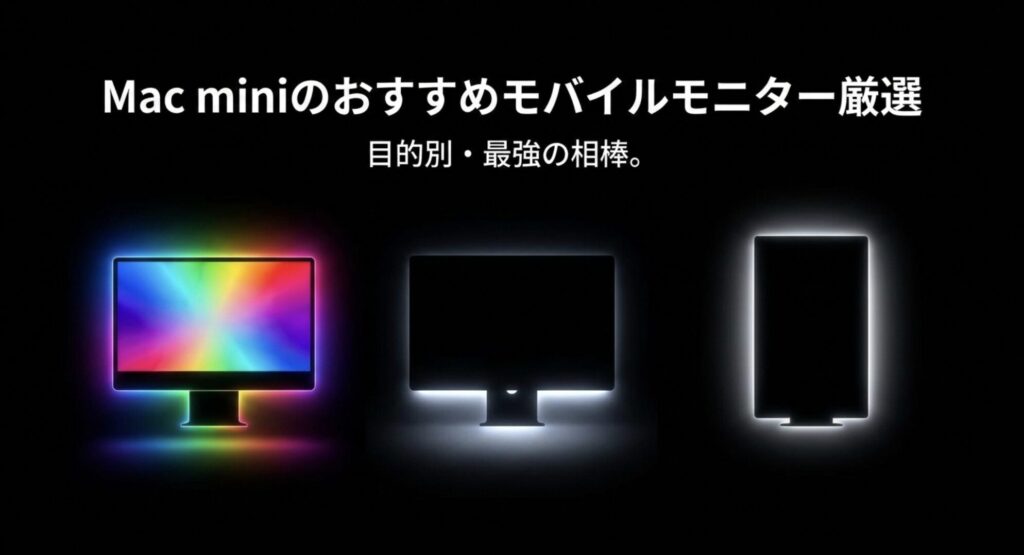
前半でお伝えした「4Kの重要性」や「給電の仕組み」を踏まえて、ここからは市場でガチで人気を集めているモデルをカテゴリ別にご紹介します。
ご自身の用途や予算に合わせて、どれが一番しっくりくるかイメージしてみてくださいね!
クリエイター向け4K有機EL
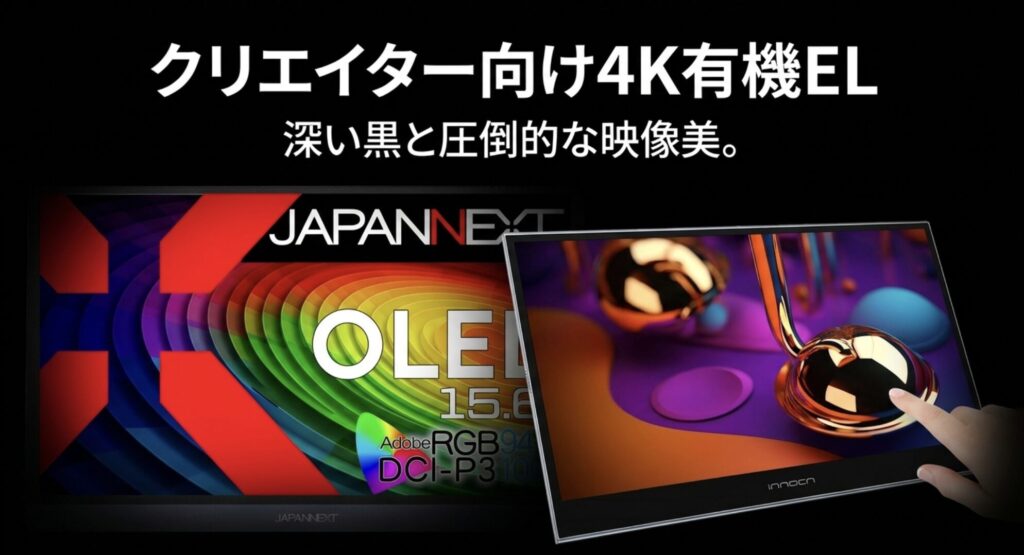
Mac miniのグラフィック性能をフルに活かし、極上の映像体験を求めるなら「4K解像度」×「有機EL(OLED)」一択です。
文字のぼやけを完全に防ぐ4K解像度であることはもちろん、有機ELならピクセル自体が発光するため、液晶では絶対に不可能な「深く沈み込む真の黒」を表現できるからです。
4K有機ELのおすすめモデル
| 製品例 (メーカー) | 特徴・価格目安 |
|---|---|
| JN-MD-OLED156UHDR (JAPANNEXT) | 約5万円台〜。 高精細で深い黒の表現。macOSのHiDPI設定に最適。 |
| PU15-PRE (Innocn) | 約8万円台〜。 動画編集に最適な高輝度モデル。色表現力が驚異的。 |
\ 圧倒的画質で後悔なし /

有機ELモデルの弱点と対策
ただ、こうした高輝度な有機ELモデルは「消費電力が大きい」という弱点があります。
Macからのケーブル1本だと電力不足で画面が消えることがあるため、コンセントから直接給電する2本目のケーブルを用意するのが安定動作のコツです。また、光沢パネルで指紋が目立ちやすいため、気になる方は非光沢の保護フィルムを貼ると快適ですよ!
\ 給電の不安を一発で解決 /
 ポチップ
ポチップ
2万円以下の安いコスパモデル
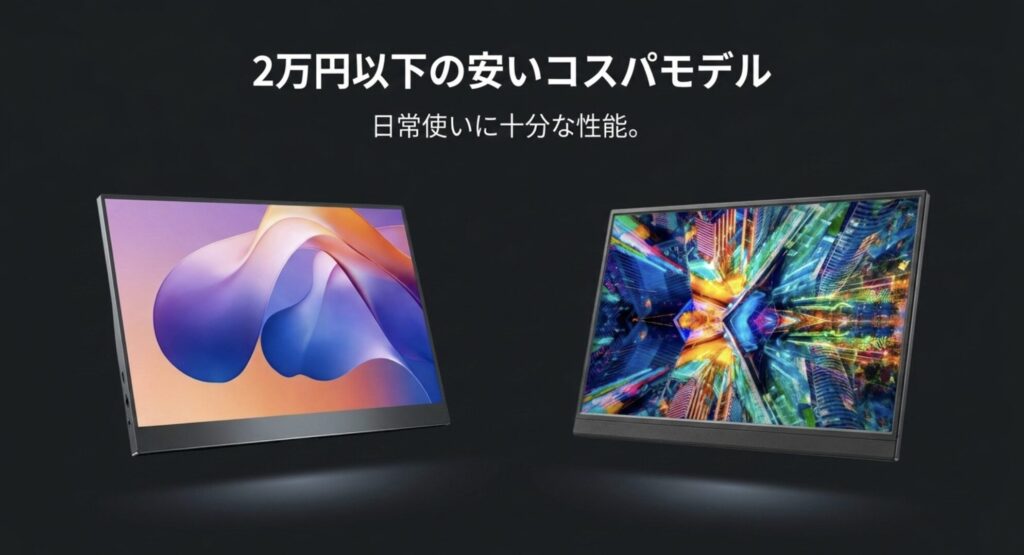
予算を抑えて、日常使いのサブモニターとして割り切るなら、1〜2万円台で買える「フルHDのIPSパネルモデル」が最適解です。
どこから見ても色が変わりにくいIPS(ADS)パネルを採用しており、価格の割に実用性が非常に高いからです。
2万円以下のおすすめモデル
- EVC-1506 (EVICIV):1万円前後〜。VESA対応でモニターアーム設置に最適!
- EX-YC162H (I-O DATA):2万円台前半〜。国内メーカーの安心感。目に優しい非光沢仕様。
\ コスパ最強の人気モデル /
 ポチップ
ポチップ
さらにコスパを深掘りしたい方は、1万円台で買えるKEEPTIME製モバイルモニターのリアルな評判も合わせてチェックしてみてくださいね。
縦置きに便利な軽量モデル
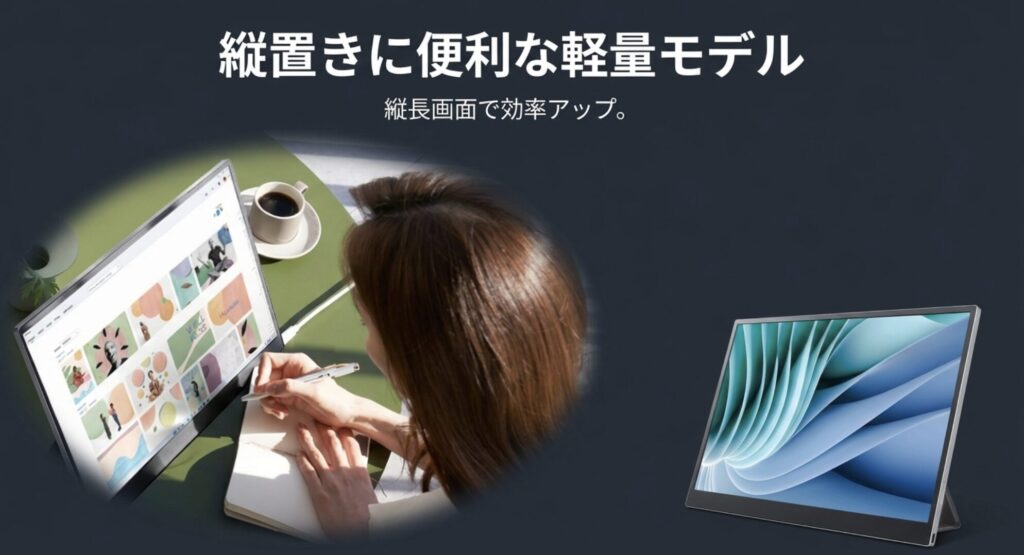
家の中でMac miniを持ち運んだり、デスクを最小限にして「縦長画面」で作業したい方には、重量700g以下の超軽量&16:10比率モデルがおすすめです。
本体が薄くて軽いと移動が劇的にラクになりますし、縦に広い16:10の画面なら、PDF資料やコードをスクロールする回数が減って、作業のスピードが段違いに上がるからです。
縦置きに便利な軽量モデル
- gram +view 16MR70 (LG Electronics):16インチ(2560×1600)なのに、なんと約670g!縦に広い16:10比率が最高。
- ZenScreen MQ16AH (ASUS):15.6インチ有機ELで約650g、厚さわずか8.95mmという驚きの極薄モデル。
\ 縦画面で作業効率アップ /
 ポチップ
ポチップ
机を究極にすっきりさせたいなら、Mac mini本体を縦置きスタンドで隅に隠し、モニターはアームで空中に浮かせる「縦向き(ポートレートモード)」のセットアップが最高です!
FAQ:よくある疑問と解決策
Mac miniにモバイルモニターを繋ぐ際、多くの方がつまずくトラブルと具体的な解決策をまとめました!Windowsとは違う仕様や、給電ルールの勘違いで悩むケースが本当に多いんですよね。
- USB-Cケーブル1本で繋いだら、画面がチカチカ点滅します。
-
モニターの要求電力が、Mac側の給電能力(約15W)を超えているサインです。付属の電源アダプターを使って、コンセントからモニターに直接電気を送る「2本接続」に切り替えてみてください。
- 4Kモニターなのに、動きがカクカクして30Hzでしか表示されません。
-
HDMI接続で古いケーブルを使っていると、帯域幅が足りずに制限がかかります。(出典:Macに接続されたディスプレイの解像度が低い場合や、正常に映らない場合)Thunderbolt 4ポートから、高品質なUSB-Cケーブルで直接繋ぐのが一番確実な解決策です。
- モバイルモニターからMac miniへ給電して動かすことはできますか?
-
できません!Mac miniはデスクトップ機なので、本体のACケーブルをコンセントに繋ぐ必要があります。モニターからの給電で動かせるのは、MacBookなどのノートPCだけです。
トラブルの切り分けポイント
トラブルのほとんどは「ケーブルの品質不足」か「電力不足」のどちらかです。万が一、ケーブルを変えても画面が真っ暗なまま…という場合は、モバイルモニターが映らない時の最短解決ステップもチェックしてみてください!
※正確な製品仕様などは、必ず各メーカーの公式サイトをご確認いただき、自己責任での運用をお願いします。
Mac miniモバイルモニターおすすめの総括
Mac miniのポテンシャルを120%引き出し、超快適な作業環境を作るモバイルモニター選びについて解説してきました。
どれを買うべきかの正解は一つではありません。あなたの目的によって、最適な選択肢は変わってきます。
- 「絶対に文字の綺麗さを優先したい!」なら4K有機EL。
- 「とにかく安く済ませたい」ならフルHD+アプリ補正。
- 「機動力と省スペースが命」なら軽量・16:10モデル。
まずは「一番モニターで何をしたいのか?」を整理してみてください。その上で、この記事で紹介した「給電の注意点」や「文字ぼやけ対策」をクリアできる製品を選べば、絶対に後悔しない買い物ができますよ!
\ 今の環境を高く売るなら /


\ 筆者おすすめの最適解 /
ぜひ、あなたにとってベストな相棒を見つけて、スマートで身軽なMacライフを存分に楽しんでくださいね!最後までお読みいただき、本当にありがとうございました。