こんにちは!UpGear運営者のKです。
満員電車やカフェで、ふと「隣の人にスマホの画面、見られてないかな…?」と不安になること、ありますよね。
プライベートなLINEのやり取りや、キャッシュレス決済の画面、あるいはマッチングアプリなど……絶対に見られたくない情報はスマホの中に山ほどあるかなと思います。
特に最近はiOSのアップデートで設定メニューがガラッと変わり、「どこでプライバシー設定をすればいいの?」と迷子になってしまう方も多いはず。
そこでこの記事では、お金を一切かけないOS標準機能の裏技から、物理的に視線をシャットアウトする最強の保護フィルムまで、2026年最新の覗き見対策を完全網羅しました!
- iOS標準機能を使った0円の覗き見防止テクニック
- 机の上でヒヤッとしない!ロック画面の通知を隠す方法
- 見せたい画面だけを固定するアクセスガイドの活用法
- 周りの視線を物理的にブロック!おすすめ保護フィルムと弱点対策
「設定とか面倒くさい!今すぐこの視線のストレスをどうにかしたい!」という方は、失敗知らずの専用ガイド枠付き&コスパ最強のこちらを選べば間違いありません。
\ Amazonで最短明日着! /


 ポチップ
ポチップ
無料でiPhoneの画面の覗き見を防止する設定
実はiPhoneには、標準機能として強力なプライバシー保護システムが最初から備わっています。
わざわざ専用のフィルムを買わなくても、設定をほんの少しイジるだけで日常の覗き見リスクは一気に減らせるというわけですね。
ここでは、誰でも今すぐタダでできる具体的な手順をわかりやすく解説していきます。
(※ちなみに、設定を見直すついでにiPhoneがぬるぬる動く最強設定も一緒に済ませておくと、毎日のサクサク感が段違いにアップするのでおすすめです!)
iOS19のプライバシー設定はどこ?
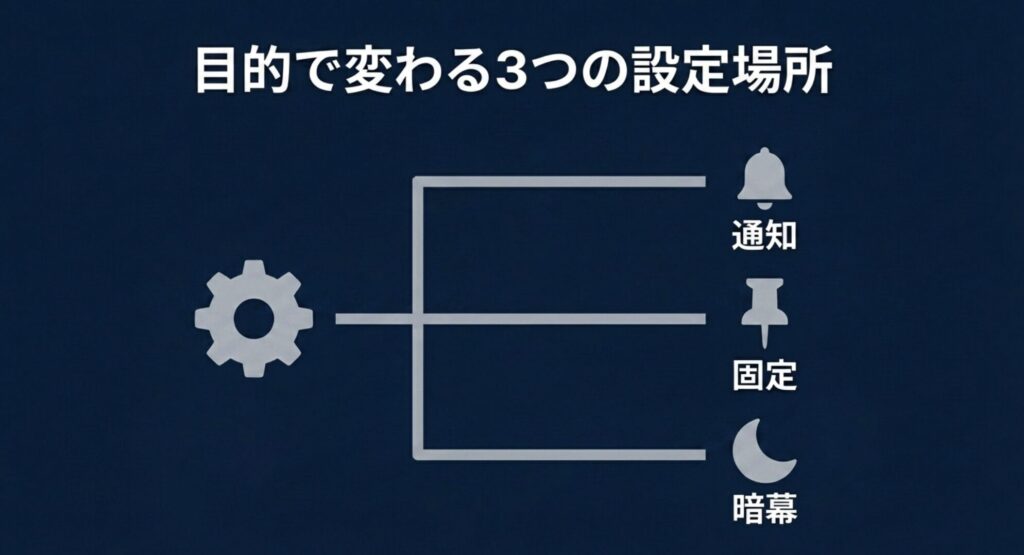
iOS19では、プライバシーを守る設定が主に「通知」「アクセシビリティ」「プライバシーとセキュリティ」の3カ所に散らばっています。
OSが賢く進化するにつれてメニューの階層が深くなり、目的のスイッチが探しにくくなっているのが現状です。
| やりたいこと(目的) | 「設定」アプリ内の場所 |
|---|---|
| LINEなどの通知の中身を隠す | 通知 > プレビューを表示 |
| 画面を限界まで真っ暗にする | アクセシビリティ > 画面表示とテキストサイズ |
| 特定のアプリの画面から動かさない | アクセシビリティ > アクセスガイド |
| アプリの追跡(トラッキング)を拒否 | プライバシーとセキュリティ > トラッキング |
ロック画面を隠す通知の覗き見防止設定
数ある対策の中で、最も効果が高く、絶対にやっておくべきなのが「ロック画面の通知プレビューの非表示」です!
スマホをデスクに置いている時、不意にLINEが来て画面がピカッと光り、メッセージが丸見えになって焦った経験はありませんか?
自分が操作していない「画面オフで無防備な状態」での情報漏洩を防ぐのが最大の狙いですね。(出典:Apple公式『iPhoneユーザガイド』)
通知プレビューを隠す3ステップ
- 「設定」アプリを開き、「通知」をタップ
- 一番上の「プレビューを表示」を選択
- 「ロックされていない時」(または「しない」)に変更!
Face ID(顔認証)対応のiPhoneなら、「ロックされていない時」を選んでおけばOKです。
画面を見つめた瞬間にサッと鍵が開き、自分にだけメッセージの中身が見えるようになるので、便利さはまったく失われませんよ!
アプリを隠すアクセスガイドの使い方
友人や家族に「この写真見て!」とiPhoneを手渡す時、勝手に横にスワイプされて見られたくない写真まで見られたり、ホーム画面に戻られたりするのってすごく嫌ですよね。
そんな時に大活躍するのが「アクセスガイド」です。
事前にこの機能をオンにしておけば、サイドボタンをトリプルクリック(3回カチカチカチッ!)するだけで、「今開いているアプリ以外の操作」を完全にロックできます。
意図しない不正操作を物理的に封じ込める、まさに最高水準の防壁となってくれます(笑)。
アクセスガイドの発動手順
- 準備:「設定」>「アクセシビリティ」>「アクセスガイド」をオンにし、専用パスコードを設定。
- 発動:固定したいアプリを開いた状態で、サイドボタンを3回連続クリック!
- 仕上げ:画面の「触られたくない部分」を指でぐるっと囲み、右上の「開始」をタップ。
画面を暗くするホワイトポイントとは?
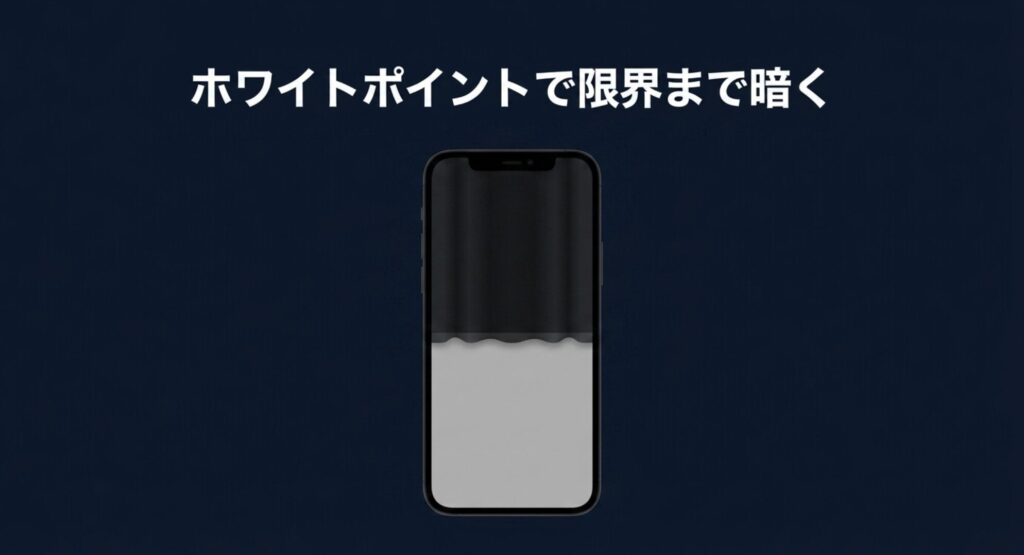
満員電車など、人と人が密着する空間で「今すぐ画面を見えにくくしたい!」という時は、アクセシビリティの「ホワイトポイントを下げる」機能が神ツールに化けます。
普通の明るさ調整(コントロールセンターのバーを上げ下げするやつ)だけだと、暗い場所ではどうしてもバックライトの眩しさが目立ち、横から文字が読めてしまいます。
しかし、ホワイトポイントを下げると、明るい色の明度を物理的な限界を超えてグッと抑え込めるというカラクリです。
まるでスマホに暗幕を被せたような状態になるので、ショートカットに登録してコントロールセンターからワンタップで呼び出せるようにしておくと、いざという時にめちゃくちゃ頼りになりますよ!
物理的なiPhoneの画面の覗き見を防止する設定
OSの機能を使った設定も非常に優秀ですが、スマホを操作している最中に横から直接覗き込まれる「ショルダーハッキング」までは、システムだけで完璧に防ぐことはできません。(出典:IPA 独立行政法人情報処理推進機構『情報セキュリティ関連の刊行物』)
「どんな場所でも、絶対に画面を見られたくない!」
そんな方に向けて、ここからは物理的に視線をシャットアウトする保護フィルムなどのハードウェア対策について詳しく解説していきますね!
横から見えない?電車での覗き見対策
通勤電車で隣に立つ人の視線をブロックするには、「マイクロルーバー技術」を採用した覗き見防止フィルムを貼るのが圧倒的な正解です。
マイクロルーバーとは、フィルムの中に極細のブラインドがギッシリと並んでいる特殊な構造のこと。
自分が正面から見る光はそのまま通しますが、斜めからの光はブラインドが物理的にシャットアウトしてくれる仕組みになっています。
100均やダイソーのフィルムの利点は?
最近は100円ショップ(ダイソーなど)でも、330円(税込)で「上下左右360度保護」のフィルムが買えるようになりました。
ワンコイン以下という圧倒的な安さで本格的なプライバシー対策を始められるのは、間違いなく最大のメリットです。
ただし、安さの裏には当然トレードオフ(代償)が存在します。
100均フィルムの注意点
- ホコリ取りシールなどの付属品がないため、綺麗に貼るのが難しい
- フィルムの透明度が低く、画面全体が暗く感じやすい
- 画面を明るくするため輝度を上げると、バッテリーの減りが早まる
(もしフィルムの暗さによるバッテリーへの負担が心配な方は、あわせてiPhoneのバッテリー寿命を延ばす充電上限の設定も見直しておくと安心です!)
デメリットを理解した上で、ホコリ取りなどを自力で完璧にこなせる方にとっては、非常にコスパの良い選択肢になりますよ。
とはいえ、「せっかく貼るなら気泡で失敗したくない」「画面が暗すぎて後悔したくない」という方には、1000円台で買えて圧倒的に評価が高いNIMASO製を選ぶのが、最終的な満足度が高く最も賢い選択かなと思います。
\ 専用ガイド枠で失敗なし /
ポチップ
2026年おすすめのフィルムとは?
2026年の現時点で選ぶべきフィルムは、ズバリこの2択です。
安さと貼りやすさの「NIMASO」か、信頼と実績の国内メーカー「エレコム」か。メーカーによって「横から見えなくなる角度の厳密さ」や「正面のクリアさ」が違うので、日々の使い勝手に直結する重要なポイントになります。
| メーカー名 | 目安費用( | Kのおすすめポイント |
|---|---|---|
| NIMASO | 約1,800〜2,000円 | 【コスパ最強】2枚セット。専用ガイド枠で不器用な人でも100%綺麗に貼れる。 |
| エレコム | 約2,500円〜 | 【高品質・安定】360度ガードモデルも充実。国内メーカーの安心感と高い光学性能が魅力。 |
| ノーブランド (ECサイト等) | 約980円 | 【とにかく安い】ただし、品質のばらつきや「意外と横から見える」ハズレを引くリスクあり。 |
ご自身の予算と、「画面の鮮やかさをどこまで妥協できるか」のバランスで選んでみてくださいね。
(※価格は時期やモデルによって変動するため、最新の価格は各ショップの販売ページでチェックしてください!)
\ 圧倒的な安心感と画質 /
 ポチップ
ポチップ
QRコード決済が読み取れない時の対策
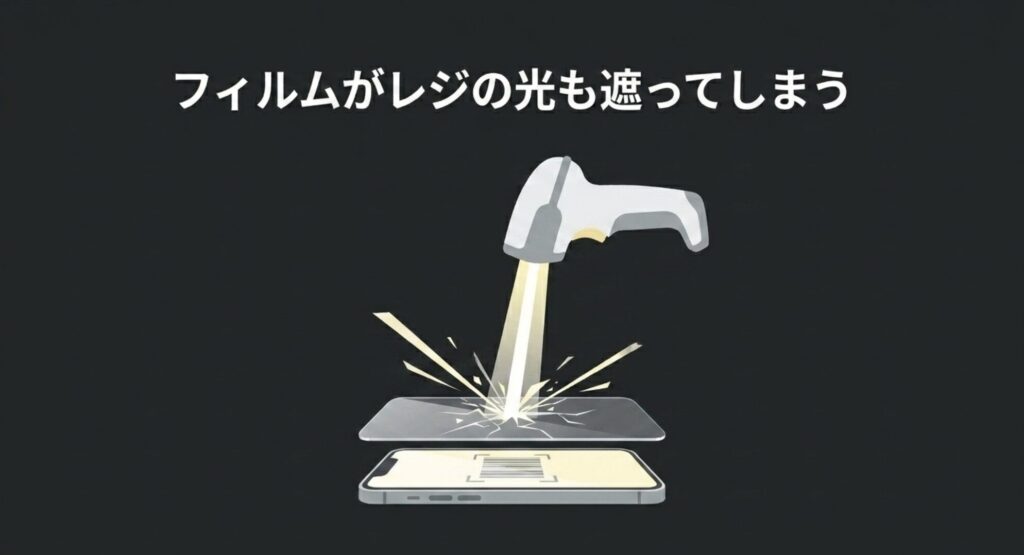
覗き見防止フィルムを貼った人が必ず直面する最大の壁…それが、コンビニのレジで「QRコード決済が読み取れない問題」です!
後ろに人が並んでいる時にエラーが出ると、めちゃくちゃ焦りますよね(笑)。
これを回避するためには、以下の3つのステップを状況に合わせてサッと使い分けるのが正解です。
レジで弾かれないための3カ条
- 明るさMAX!:レジに出す直前、コントロールセンターで画面の輝度を一番上まで上げる
- 真っ直ぐ向ける!:スマホの画面をスキャナーに対して完全に「直角」にする(※手首が傾くと光が遮断されます)
- 白背景にする!:ダークモードをオフにして、「白背景に黒コード」のコントラストをハッキリさせる
どうしても読み取れない場合は「一時的にフィルムを少し浮かせる」という力技が最終手段になりますが、基本的にはこの3つのコツを掴めば大半のエラーは乗り切れるはずですよ!
バーコードが読み取りにくい原因は?
そもそも、なぜフィルムを貼ると決済エラーが起きるのでしょうか?
原因は、フィルムに内蔵された極小のブラインド(マイクロルーバー)が、レジのスキャナーが放つ光まで物理的にブロックしてしまうからです。
レジの機械は、画面に光を当てて「白と黒のコントラスト」を読み取っています。
しかし、覗き見防止フィルムを通すと光が乱反射し、このコントラストが極端にぼやけてしまうというわけですね。
覗き見対策に関するFAQまとめ
ここでは、iPhoneの画面の覗き見対策に関して、皆さんからよく挙がる疑問と回答をサクッとまとめました!
- アプリ単位で覗き見防止のロックをかけることはできる?
-
はい、可能です!
iOS18以降であれば、標準機能で「見られたくない特定のアプリ(写真や金融アプリなど)」にFace IDなどの生体認証ロックをかけることができます。 - 覗き見防止フィルムを貼ると目が疲れることはある?
-
画面の透過率が落ちて少し暗く感じられるため、人によっては目の負担になる場合があります。どうしても気になる方は、透過率の高いハイエンド製品(エレコムなど)を選ぶのがおすすめです。
- 設定を変えずに一時的に画面を隠す裏技はある?
-
アクセシビリティの「ホワイトポイントを下げる」機能をコントロールセンターに登録しておくのが便利です。
ワンタップで画面の明るさを限界以上に真っ暗にできますよ!
iPhoneの画面の覗き見を防止する設定まとめ
今回は、iPhoneの画面の覗き見を防止する設定について、無料でできるOSの機能から、最強の物理フィルム選び、そして決済時のトラブル対策まで幅広く解説しました。
スマホには、絶対に他人に見られたくないあなたの「プライベートな日常」がギッシリ詰まっています。
今日からあの嫌な視線のストレスをなくすために、以下の2ステップをぜひ実践してみてくださいね!
今日から始める覗き見対策の最適解
- まずは無料設定:数秒で終わる「ロック画面の通知プレビュー非表示」を今すぐオンにする
- 物理的な防壁:満員電車やカフェでの不安は、「覗き見防止フィルム」で完全にシャットアウトする
(※ちなみに「画面が暗くなるのも、決済エラーも絶対に嫌!」という究極のワガママを叶えるなら、通知の確認や決済をApple Watchに丸投げして、人前でiPhoneを一切出さないというスマートな防衛策もあります。Apple Watchを安く買うお得なルートも紹介しているので、興味があればチェックしてみてくださいね。)
手軽かつ確実に日々の不安を消し去るなら、まずは王道の保護フィルムをサクッと貼るのが一番の近道です。
コスパ最強のNIMASOで、明日から「見られてるかも…」というソワソワ感のない、安心・快適なスマホライフを手に入れましょう!
\ 失敗しない専用ガイド枠付きで安心! /
ポチップ