こんにちは。UpGear運営者のKです。
夜景や星空を綺麗に撮りたくて、iPhoneのナイトモードで「30秒」に挑戦している方も多いのではないでしょうか?
でも、いざ試してみると「設定項目が消えた!」「三脚がないから無理…」とつまずいてしまうこと、結構ありますよね。
SNSで見かけるような圧倒的な星空写真を撮りたいのに、ネットの手順通りにやってもスライダーが最大10秒で止まってしまうのは本当にもどかしいはず。
この記事では、そんな皆さんの疑問をスッキリ解決するために、設定の基本からちょっとした裏技まで詳しくまとめました!
実は、iPhoneのナイトモードで最大の30秒を引き出すための絶対条件は、ズバリ「デバイスの完全な静止状態」と「極端な低照度環境」の2つです。
- なぜナイトモードが10秒で止まるのかの明確な理由
- 30秒の露出を引き出すための具体的な必須条件
- スライダーで30秒に設定するための正しい手順
- 三脚が手元にない時に代用できる実用的な裏技
\ 手ブレを防いで綺麗に! /


 ポチップ
ポチップ
iPhoneのナイトモード30秒のやり方と基本
まずは、iPhoneのナイトモードがどんな仕組みで動いているのか、基本知識からサクッと見ていきましょう。ここが分かると、「なぜ設定できないのか」がスッと腹落ちするはずです!
ナイトモードの設定がない原因と解決策
カメラ画面にナイトモードの三日月アイコンが見当たらない最大の理由は、撮影環境が「十分に暗くない」からです。
実はiPhoneのナイトモードは、手動でいつでもオンオフできる機能ではありません。カメラの環境光センサーが「ここは暗すぎる!」と検知した時にだけ、自動でひっそり出現する特殊な仕様になっています。
もし設定画面を出したいなら、機能がないと焦る前に、星空の下や真っ暗な部屋など極端に暗い場所へカメラを向けてみてくださいね。カメラUIの仕様でもし「ポートレートモードも消えた!」と焦ったことがある方は、iPhoneのポートレートがなくなった原因と解決策の記事も読んでおくとさらにスッキリしますよ!
なぜ最大10秒しか設定できないの?
露出の最大値が10秒でピタッと止まってしまう原因は、iPhoneの手ぶれ防止リミッターが発動しているか、周囲の明かりが強すぎるかのどちらかです。
手持ちで撮影していると、人間の呼吸や心拍によるミリ単位の揺れをジャイロセンサーが敏感に察知します。「これ以上シャッターを開けると写真がブレブレになる!」と瞬時に計算し、安全装置として最大10秒に制限をかけてしまうんですね。
また、遠くに街灯などの光源がある場合も、写真の白飛び(露出オーバー)を防ぐためにソフトウェアが秒数を抑えます。
10秒の壁を突破して30秒を解放するには、カメラを「物理的に完全固定」することと、光害の一切ない暗闇を選ぶことがマストになります。
とはいえ、手持ちで完全に静止するのは人間の構造上不可能です。手軽にジャイロセンサーを黙らせるなら、シャッター時の振動も防げるリモコン付きの三脚が1つあると、撮影の成功率が劇的に上がりますよ!
\ リモコン付きでブレなし /
ポチップ
30秒撮影を成功させる必須条件とは?
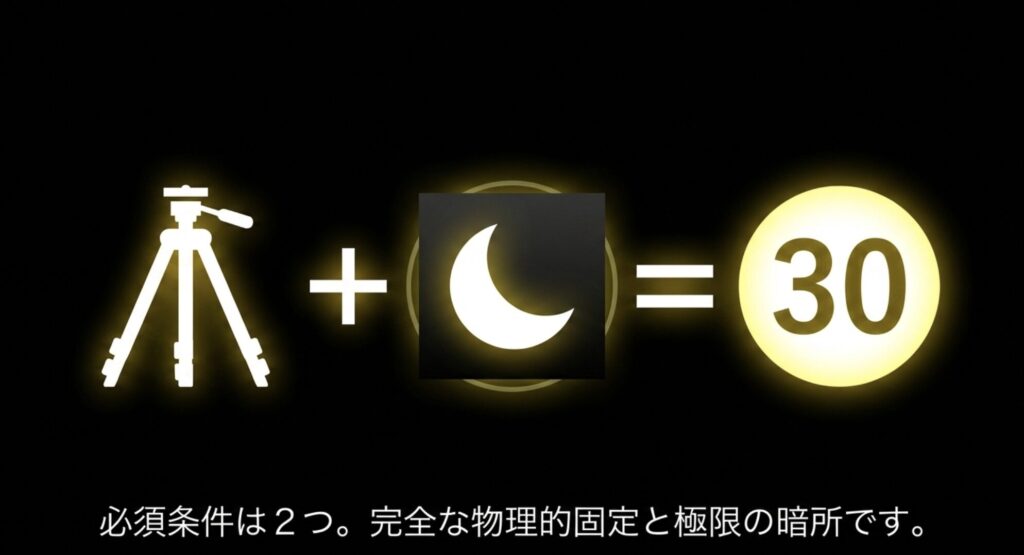
30秒という限界露出を成功させるには、デバイスの「完全な物理的固定」と「極限まで暗い環境」の2つを同時にクリアしなければなりません。
iPhoneが「完全に動いていないな」「ここは光が全然足りないな」とダブルで認識して初めて、隠し機能である30秒の選択肢が顔を出すメカニズムになっているためです。
分かりやすく具体的な条件を表にまとめました。
| 必須条件 | 詳細・対策 |
|---|---|
| 完全な固定 | 三脚を使用するか、岩やベンチなどに密着させて振動をゼロにする |
| 極限の暗所 | 街の明かりや強い月光など、露出オーバーの原因となる光源を避ける |
| 設定の競合回避 | フラッシュ機能とLive Photosをあらかじめ確実にオフにしておく |
この条件が全て揃ってこそ、UI上のスライダーに30秒という数字が現れるので、撮影場所と固定方法にはしっかりこだわってみてください!
露出スライダーで30秒に設定する手順
自動設定のままだと環境光に合わせて秒数が勝手に変わってしまうため、意図的にスライダーを動かして「最大露出」を確保する必要があります。
具体的な操作ステップは以下の通りです。(出典:Apple公式『iPhone でナイトモードを使う』)
ナイトモードを30秒にする手順
- 画面上部のフラッシュとLive Photosのアイコンをタップして「オフ」にする
- iPhoneを三脚等にセットし、振動ゼロの状態を作る
- カメラを暗所に向け、黄色く点灯したナイトモードアイコンを表示させる
- 画面上部中央の「∧」をタップし、下部のツールバーからナイトモードアイコンを選ぶ
- 出現したスライダーを右(または下)へスワイプし「最大」に合わせる
画面のシャッターボタンを直接指でタップすると、その衝撃で10秒に戻ってしまうリスクがあります。3秒か10秒のセルフタイマーを併用して撮影をスタートするのが確実ですね!
三脚なしでナイトモード30秒を出す裏技
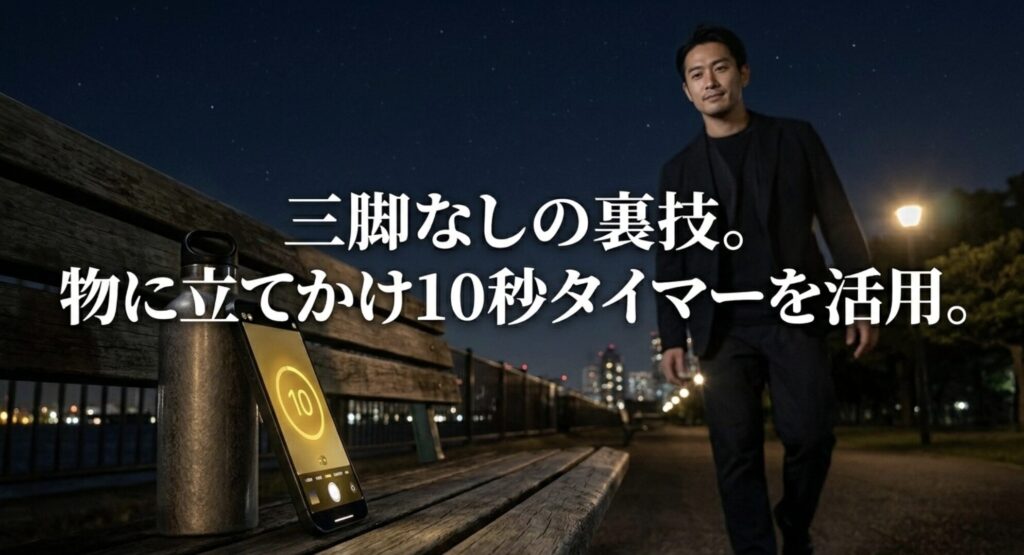
もし出先で手元に三脚がない場合でも、iPhoneを地面やカバンなどに立てかけ、セルフタイマーを活用する裏技で30秒を引き出せます。
要するに、ジャイロセンサーを騙して「今は完全に静止しているよ」と認識させればいいので、身の回りのものを代用して物理的に動かない状態を作ればOKなんです。
たとえば、ベンチの上に仰向けに置いたり、水筒や車のボンネットに立てかけたりして固定します。
ただし、シャッターを押す瞬間にどうしてもスマホがズレてしまうので、必ず10秒のセルフタイマーをセットしましょう。
カウントダウン中に手を離して静止状態を完璧に作るのが、この裏技の最大のコツですね!
iPhoneのナイトモード30秒のやり方と応用
ここまでは基本設定や最大秒数を引き出す条件についてお話ししてきました。ここからは応用編として、綺麗な星空を撮るための具体的なテクニックや、機種ごとのレンズの違い、そして現場でよくあるトラブルの解決策を深掘りしていきますね!
iPhoneでの綺麗な星空の撮り方とは?
星空を一眼レフのように綺麗に撮る最大のポイントは、光害のない暗い場所を選び、地上の風景(木々やテントなど)をシルエットとして画角の下部に入れる構図を作ることです。
真っ暗な空に星だけを写してもスケールの大きさが伝わりにくいですし、少しでも街の明かりが入ってしまうとセンサーが反応して30秒露出がキャンセルされてしまうからですね。
空気が澄んでいる山頂や海沿いに行き、遠くの山肌などを画面下部に少しだけ配置すると、写真にグッと奥行きが出ます!
ピント合わせは、画面内で一番明るく見える星を長押しして「AE/AFロック(黄色い枠の固定)」をするのが、星をシャープに点として捉える必須のテクニックです。
ちなみに、高画質な星空写真を大量に撮ると本体の容量を一気に圧迫しがちです。事前にiPhoneのストレージを最適化するデメリットと対策の記事もチェックして、写真管理の準備をしておくのがおすすめですよ。
機種ごとのナイトモード対応レンズの違い
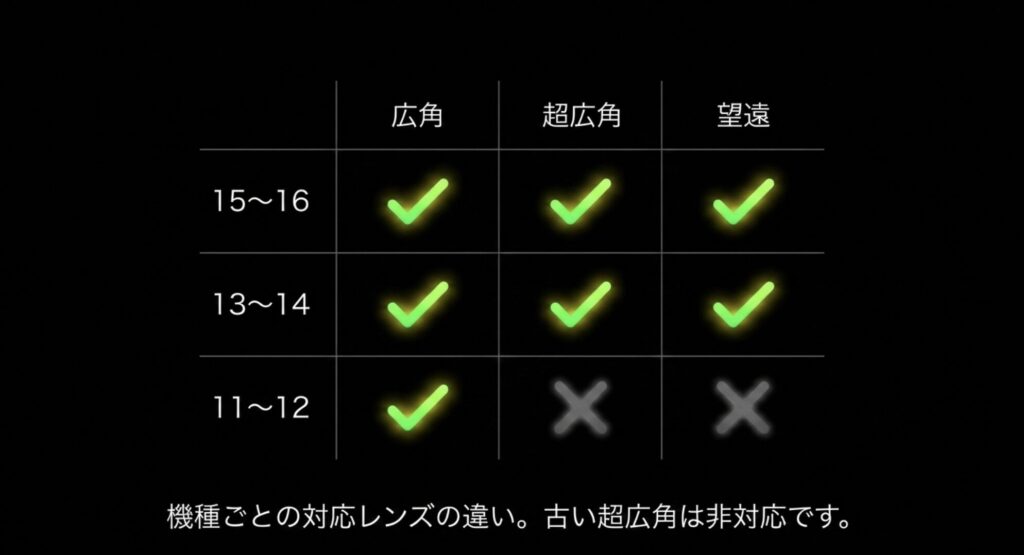
三脚固定時の「最大30秒」という上限はiPhone 11以降の全機種で共通ですが、どのレンズでナイトモードが使えるかは、世代やProモデルかどうかで明確に異なります。
超広角レンズや望遠レンズはメインの広角レンズに比べて取り込める光の量が少なく、古い世代のハードウェアでは暗所での高度な画像処理に対応しきれないためです。世代ごとの対応レンズの違いを表にまとめました。
| デバイス世代 | 広角(メイン) | 超広角 | 望遠(Proのみ) |
|---|---|---|---|
| iPhone 15〜16シリーズ | 対応 | 対応 | 対応 |
| iPhone 13〜14シリーズ | 対応 | 対応 | 対応 (Proのみ) |
| iPhone 11〜12シリーズ | 対応 | 対応 (11は非対応) | 非対応 |
「iPhone 11 Proなのに、ズームアウト(0.5x)にしたらナイトモードが消えた!」と焦る声が多いですが、これは故障ではなくハードウェアの限界なんです。今後の買い替えを検討していて、最新モデルのカメラ性能が気になる方は、iPhone 17と16 Proの比較記事も読んでみてください。
「自分の機種では超広角のダイナミックな星空が撮れない…でも数万円出して買い替えるのはお財布が厳しい」という方は、星空を撮りに行く週末だけ、最新のProモデルをレンタルするのもかなり賢い選択肢ですよ!
\ 買うより賢く最新機種を /


もしこれを機に「やっぱり日常的にも最高画質のカメラを使いたい!」と最新Proモデルへの買い替えを決心したなら、今のiPhoneを高値で手放すのが鉄則です。下取りに出す前に、高額査定が期待できる専門業者の価格をチェックして、賢く資金を捻出しましょう。
\ 安心の東証プライム企業 /

大手家電量販店のノジマが運営しているため、一番不安な「個人データの消去」も世界基準のツールで徹底されており安心です。WEBからサクッと査定額がわかるので、手元のスマホがいくらで売れるかまずは確認してみましょう。
撮影時のフラッシュのオフは必須ですか?
ナイトモードで30秒撮影を行う際、カメラアプリのフラッシュ機能は「絶対にオフ」にしておく必要があります。
フラッシュが「自動」または「オン」の状態で発光条件を満たしてしまうと、ナイトモードの長時間露光プロセスそのものが強制キャンセルされてしまうからです。
フラッシュ設定の注意点
- フラッシュが光ると周囲が一瞬明るくなり、光の蓄積ができなくなる
- 「自動」だと暗所と判定されて意図せず発光する事故が起きやすい
- フラッシュアイコン(稲妻マーク)に斜線が入っている状態が「オフ」のサイン
大事なシャッターチャンスを逃さないためにも、撮影に入る前に必ず画面上部のアイコンをチェックして、確実にオフになっていることを確認してくださいね!
露出オーバーを防ぐ暗所の確保について
三脚でガッチリ固定しているのにスライダーが3秒や10秒で止まってしまうのは、周囲の環境光が原因で「これ以上露出すると写真が白飛びする」とiPhoneが自己判断しているからです。
ナイトモードのアルゴリズムは光の量と連動しており、30秒という数字は「極限まで暗い環境」を想定した特別仕様になっています。そのため、少しでも明るいと自動でストッパーがかかる仕組みなんですね。
街灯や強い月光がある場所では、どうしても秒数は伸びません。どうしても30秒を出したい場合は、物理的に光源が一切ない深い暗闇へ移動するしかありません。
30秒という数値にこだわりすぎず、iPhoneの優秀な頭脳に任せて最適な秒数で撮影を楽しむのも、ひとつの正解かなと思います。
ナイトモード撮影のよくある質問まとめ
ここでは、現場でよく耳にする疑問やトラブルシューティングをFAQ形式でサクッとまとめました。いざという時の備忘録として使ってくださいね。
- 昼間でもナイトモードは手動で使えますか?
-
使えません。一定の暗さをセンサーが検知した時のみ自動でアイコンが出現します。
- Live Photosをオンにしたままでも大丈夫?
-
長時間露光のデータ処理とバッティングするため、Live Photosは必ずオフにしてください。
- ポートレートモードでナイトモードは使えますか?
-
iPhone 12 Pro以降のLiDARスキャナ搭載モデルであれば可能です。
(出典:Apple公式『iPhone でナイトモードを使う』)
これで完璧!iPhoneのナイトモード30秒のやり方まとめ
今回はiPhoneのナイトモードをテーマに、基本の仕組みから星空撮影のコツまで徹底解説してきました。
結論として、最大秒数を引き出すには「完全な物理的固定(三脚やタイマーの利用)」と「光害のない極限の暗所」という2つの条件クリアがマストです。
手持ちの限界である10秒の壁を越えるのは少し工夫がいりますが、この条件さえ整えれば、高価な一眼レフがなくても驚くほど美しい星空や夜景をiPhoneで残すことができます!
今度の週末のキャンプや旅行先で、息を呑むような星空に出会ったとき。「ブレて全然綺麗に撮れない…」と現地で後悔しないためにも、ぜひこの記事のテクニックを実践してみてくださいね…!!
そして、一生の思い出になる最高の1枚を撮るための「スマホ用三脚」の準備だけは本当にお忘れなく(笑)。これ一つカバンに入れておくだけで、iPhoneのポテンシャルが120%引き出せますよ!
\ 星空撮影の必須アイテム /
ポチップ